Bloquear Site Chrome
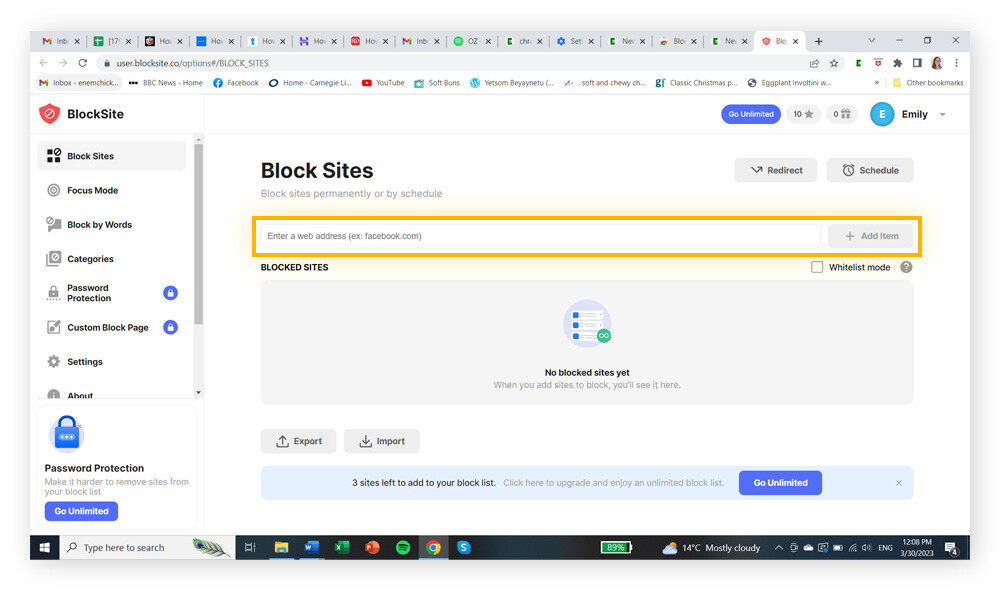
Enquanto navega no Google Chrome, você já precisou bloquear site Chrome por razões de produtividade, controle parental ou segurança? Bloquear domínios específicos no navegador ajuda a evitar distrações, acessos a conteúdos impróprios ou downloads maliciosos. Neste guia, explicamos de forma clara as principais formas de impedir que certos sites carreguem no Chrome, cobrindo desde extensões até ajustes no sistema e no próprio navegador.
Como bloquear site Chrome usando extensões da Chrome Web Store?
Uma das maneiras mais rápidas de bloquear site Chrome é instalar uma extensão específica. Existem várias opções gratuitas e pagas que adicionam um botão de bloqueio diretamente na interface do navegador. Essas ferramentas geralmente permitem listas de endereços, agendamento de horários e senha para desativar o bloqueio. Ao pesquisar por “bloqueio de site” na Chrome Web Store, você encontrará alternativas com relatórios de uso e configurações detalhadas.
Como bloquear site Chrome pelo menu de configurações?
O próprio Chrome permite algumas restrições sem precisar de terceiros, embora com menos recursos que extensões. Você pode usar o modo de incógnito ou ajustar permissões para limitar funcionalidades de determinados domínios. Porém, para bloquear efetivamente um site inteiro, ajustes pontuais no menu de configurações costumam ser insuficientes. Ainda assim, saber usar “Configurações > Privacidade e segurança” ajuda a entender melhor o que cada opção controla.

É possível bloquear site Chrome no Windows ou no macOS pelo sistema operacional?
Sim, tanto no Windows quanto no macOS você pode criar regras de bloqueio que valem para qualquer navegador, incluindo o Chrome. No Windows, edite o arquivo hosts ou use o Bloco de Notas com permissão de administrador para adicionar linhas que redirecionam domínios para localhost. No macOS, o procedimento é semelhante, utilizando o Terminal para editar o arquivo de hosts do sistema. Essas alterações funcionam em nível de sistema, impedindo que o Chrome ou outro software acessem os sites bloqueados.
Como bloquear site Chrome com controle parental?
Se o objetivo é proteger crianças, ajustes de bloquear site Chrome pelo navegador podem não ser suficientes. É recomendável usar ferramentas de controle parental que funcionam em vários dispositivos e navegadores simultaneamente. Plataformas como Google Family Link permitem definir limites de tempo e filtrar conteúdo diretamente da conta do Google. Além disso, alguns sistemas operacionais oferecem modos restritos que impedem a instalação de extensões ou a alteração de configurações sem uma senha dos responsáveis.
Como bloquear site Chrome em redes corporativas ou escolares?
Em ambientes empresariais ou escolares, o bloqueio normalmente é feito através de políticas de grupo (GPO) ou firewalls que impedem o acesso a determinadas faixas de IP ou domínios. Administradores de rede podem usar proxy reverso, servidores DNS customizados ou appliances de segurança para bloquear todo o tráfego de saída para sites específicos. Se você está tentando contornar esse tipo de restrição, é importante lembrar que violar políticas de uso pode ter consequências disciplinares ou de segurança da informação.
/i.s3.glbimg.com/v1/AUTH_08fbf48bc0524877943fe86e43087e7a/internal_photos/bs/2024/W/X/uV1ATLSLS4cdb3kehdsA/3.jpg)
Quais as vantagens de bloquear site Chrome no dia a dia?
Bloquear domínios no Chrome traz benefícios claros para produtividade, saúde mental e segurança digital. Ao impedir que redes sociais, jogos ou portais de notícias dispendiosos carreguem, você ganha tempo e reduz ansiedade. Do ponto de vista técnico, menos requisições a servidores externos diminuem o uso de dados e a exposição a rastreadores. Para quem trabalha em casa ou estuda à distância, essa prática ajuda a criar limites mentais entre vida pessoal e profissional.
Resumo: principais formas de bloquear site Chrome
- Use extensões específicas na Chrome Web Store para bloqueio rápido e agendado.
- Ajuste permissões e utilize o modo de incógnito para limitar funcionalidades do site.
- Edite o arquivo hosts no Windows ou macOS para bloquear acessos a nível de sistema.
- Implemente controle parental com ferramentas como Google Family Link e modos restritos.
- Em ambientes corporativos, conte com políticas de rede, proxy e firewalls gerenciados por TI.
- Bloquear site Chrome ajuda a melhorar foco, reduzir distrações e aumentar a segurança contra phishing e malware.
Perguntas frequentes sobre como bloquear site Chrome
Posso bloquear site Chrome sem instalar extensão?
Sim, é possível editar o arquivo hosts ou usar configurações de sistema, mas essas opções não são tão práticas quanto uma extensão e valem para todos os navegadores.
O bloqueio pelo Chrome funciona em outros dispositivos?
Depende da solução. Extensões funcionam apenas na conta e no navegador onde foram instaladas. Já as regras de hosts ou controle parental podem ser sincronizadas em múltiplos dispositivos.

Como desativar o bloqueio quando necessário?
Se você usa uma extensão, basta desativá-la temporariamente ou inserir exceções. Já no arquivo hosts, remova ou comente as linhas adicionadas. Em sistemas, pode ser necessário alterar senhas ou ajustes de perfil.
Bloquear site Chrome prejudica a performance do navegador?
Não. Pelo contrário, ao impedir carregamentos desnecessários, o Chrome pode ficar mais leve, especialmente em máquinas com recursos limitados.
É legal bloquear site Chrome no trabalho ou na escola?
Em ambientes corporativos e escolares, o bloqueio costuma ser obrigatório por políticas de uso. Já em casa, a decisão cabe aos responsáveis, que devem equilibrar liberdade e segurança conforme a idade e o propósito de uso.
/i.s3.glbimg.com/v1/AUTH_08fbf48bc0524877943fe86e43087e7a/internal_photos/bs/2021/R/s/WlzT3XS3yCsOgDINqaZA/bloquear-chrome-android-3-1-.jpg)
Como Bloquear um Site no Chrome 2023
Como Bloquear um Site no Chrome, quer Bloquear Sites no Google Chrome do Jeito Certo? Neste vídeo eu ensino Como ...
