Bloquear A Tela Do Pc
/i.s3.glbimg.com/v1/AUTH_08fbf48bc0524877943fe86e43087e7a/internal_photos/bs/2022/Y/F/yseJcRRAAVqf5b5QjM2A/bloqueio-dinamico-5-.jpg)
Travar a tela do PC é uma prática essencial para manter a privacidade, economizar energia e proteger o computador em ambientes domésticos e corporativos. Este guia explica as formas mais seguras e rápidas de bloquear a tela do PC, abordando desde atalhos do teclado até configurações de energia e bloqueio automático, com orientações claras para Windows e outras situações comuns.
Atalhos rápidos para travar a tela do PC
O jeito mais imediato de bloquear a tela do PC é usando combinações de teclado que funcionam praticamente em qualquer versão do Windows. Esses atalhos são ideais para quem precisa se ausentar rapidamente sem desligar ou colocar o computador para dormir.
- Use a combinação Windows + L para travar a tela e bloquear a sessão atual instantaneamente.
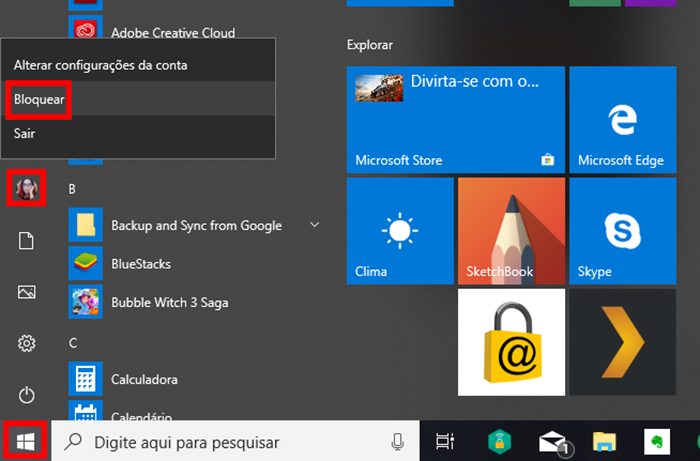
- Se preferir, pressione Ctrl + Alt + Del e selecione “Bloquear” na tela seguinte.
- Crie um atalho na área de trabalho com a ação “Bloquear a tela” para clicar rapidamente quando necessário.
Essas ações acionam a tela de bloqueio do sistema, exigindo senha ou PIN para retornar à área de trabalho, o que reforça a segurança física do dispositivo.
Configurações de energia para travar a tela automaticamente
Em vez de travar a tela manualmente, configure o computador para fazê-lo automaticamente após um período de inatividade. Isso economiza energia e garante que a tela seja protegida mesmo quando você se distrai ou sai momentaneamente do teclado.
- Acesse Configurações > Sistema > Energia e sono.
- Em Energia, ajuste os tempos de “Tela desligada” e “Em sono” conforme sua rotina.
- Ative a opção “Bloquear automaticamente a tela após a suspensão” para garantir que, ao retomar, a tela já esteja protegida.
Essas configurações são úteis para quem desejar que o PC bloquear a tela do PC sem intervenção constante, mantendo o equipamento seguro em casa ou no escritório.
Bloqueio remoto e localização de tela perdida
Se o seu computador estiver com a tela travada e você não souber a senha, existem alternativas para recuperar o acesso ou, pelo menos, proteger os dados. Planejar desde a criação de uma senha forte até o uso de ferramentas de recuperação pode evitar riscos maiores de segurança.
/i.s3.glbimg.com/v1/AUTH_08fbf48bc0524877943fe86e43087e7a/internal_photos/bs/2022/y/G/IX7YOwQSAl8ztsPPQQow/protecao-de-tela-3-.jpg)
- Ative uma senha ou PIN forte ao criar sua conta Microsoft ou local para dificultar acessos não autorizados.
- Use uma conta Microsoft vinculada para acessar opções de bloqueio e redefinição remotas através do portal da Microsoft.
- Em alguns cenários, reiniciar o computador pode ser necessário, mas lembre-se de que isso pode encerrar aplicativos não salvos.
Manter essas práticas em mente ajuda a reduzir o tempo de bloqueio da tela do PC e a proteger informações sensíveis caso o dispositivo fique perdido ou roubado.
Dicas de segurança e privacidade ao bloquear a tela
Travar a tela é um primeiro passo, mas a segurança vai além disso. Combine boas práticas de senha, bloqueio automático e hábitos conscientes para garantir que ninguém consiga acessar informações confidenciais quando você estiver ausente.
- Evite usar senhas simples ou de fácil adivinhação, especialmente em ambientes corporativos.
- Habilite a criptografia de disco, como BitLocker no Windows, para proteger os dados mesmo que o hardware seja roubado.
- Desative a exibição de notificações na tela de bloqueio para evitar que informações sensíveis fiquem visíveis a olho nu.
Essas medidas complementam o ato de travar a tela do PC e reduzem riscos em caso de acesso físico não autorizado.
/i.s3.glbimg.com/v1/AUTH_08fbf48bc0524877943fe86e43087e7a/internal_photos/bs/2022/T/B/SW7moyTMmNbkHbIEUsuQ/protecao-de-tela-4-.jpg)
Perguntas frequentes
Como travar a tela do PC sem perder o que estava fazendo?
A combinação Windows + L bloqueia a tela imediatamente sem encerrar aplicativos, mantendo tudo aberto e protegido com senha.
O bloqueio automático consome mais energia ou desacelera o computador?
Não, configurar o bloqueio automático após inatividade economiza energia e não prejudica o desempenho, pois apenas a tela é bloqueada.
E se eu esquecer a senha após travar a tela do PC?
Use uma conta Microsoft vinculada para redefinir a senha ou entre em modo offline com uma chave de recuperação previamente configurada.
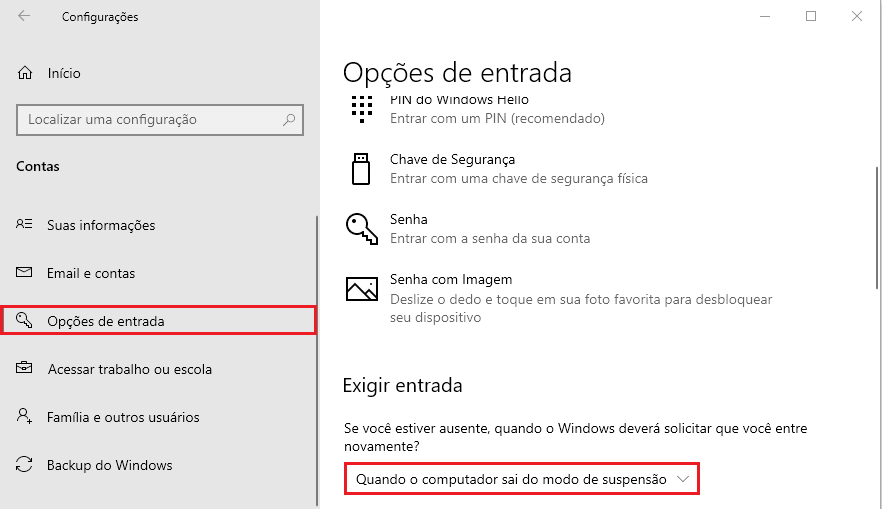
Posso usar reconhecimento facial ou PIN ao retornar da tela bloqueada?
Sim, o Windows permite usar PIN, reconhecimento facial ou senha, desde que esses recursos estejam ativados nas configurações de segurança.
Como Bloquear a Tela do Notebook (3 FORMAS SIMPLES)
E aí, galera! Sabe quando você precisa se afastar rapidinho do PC e não quer que ninguém mexa nas suas coisas? Então, esse ...
