Behringer U Phoria Umc22 Driver

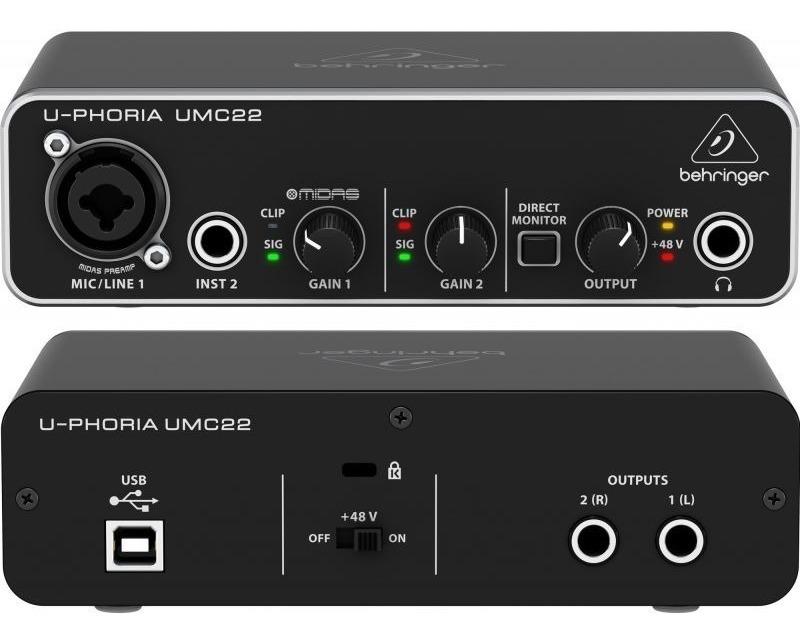
Este tutorial guiará você através do processo de encontrar, instalar e solucionar problemas do driver Behringer U Phoria UM22, garantindo que seu dispositivo de áudio funcione corretamente no seu sistema.
O que você precisa antes de começar
Antes de baixar e instalar o driver, organize seus recursos e verifique a compatibilidade. Ter as ferramentas certas evita erros e economiza tempo durante a instalação do Behringer U Phoria UM22.
Requisitos de hardware e sistema
- Interface de áudio Behringer U Phoria UM22 conectada ao seu computador.
- Acesso à internet para baixar o driver mais recente.
- Sistema operacional compatível, como Windows ou macOS, conforme especificado pelo fabricante.
Onde encontrar o driver oficial
O local mais seguro para o driver é o site oficial da Behringer. Evite fontes de terceiros não confiáveis que possam oferecer versões desatualizadas ou modificadas do Behringer U Phoria UM22 Driver.
Como identificar o sistema operacional correto
Saber se você está usando Windows ou macOS, e qual versão de cada um, é crucial para fazer o download correto do driver. Um driver errado pode causar instabilidade ou falha no reconhecimento do equipamento.
Verificando no Windows
No Windows, clique com o botão direito sobre "Este Computador" ou "Meu Computador", selecione "Propriedades" e confira a versão do sistema operacional na seção "Sistema".
Verificando no macOS
No macOS, clique no menu Apple no canto superior esquerdo e selecione "Sobre Este Mac" para visualizar a versão do sistema operacional e arquitetura do processador.
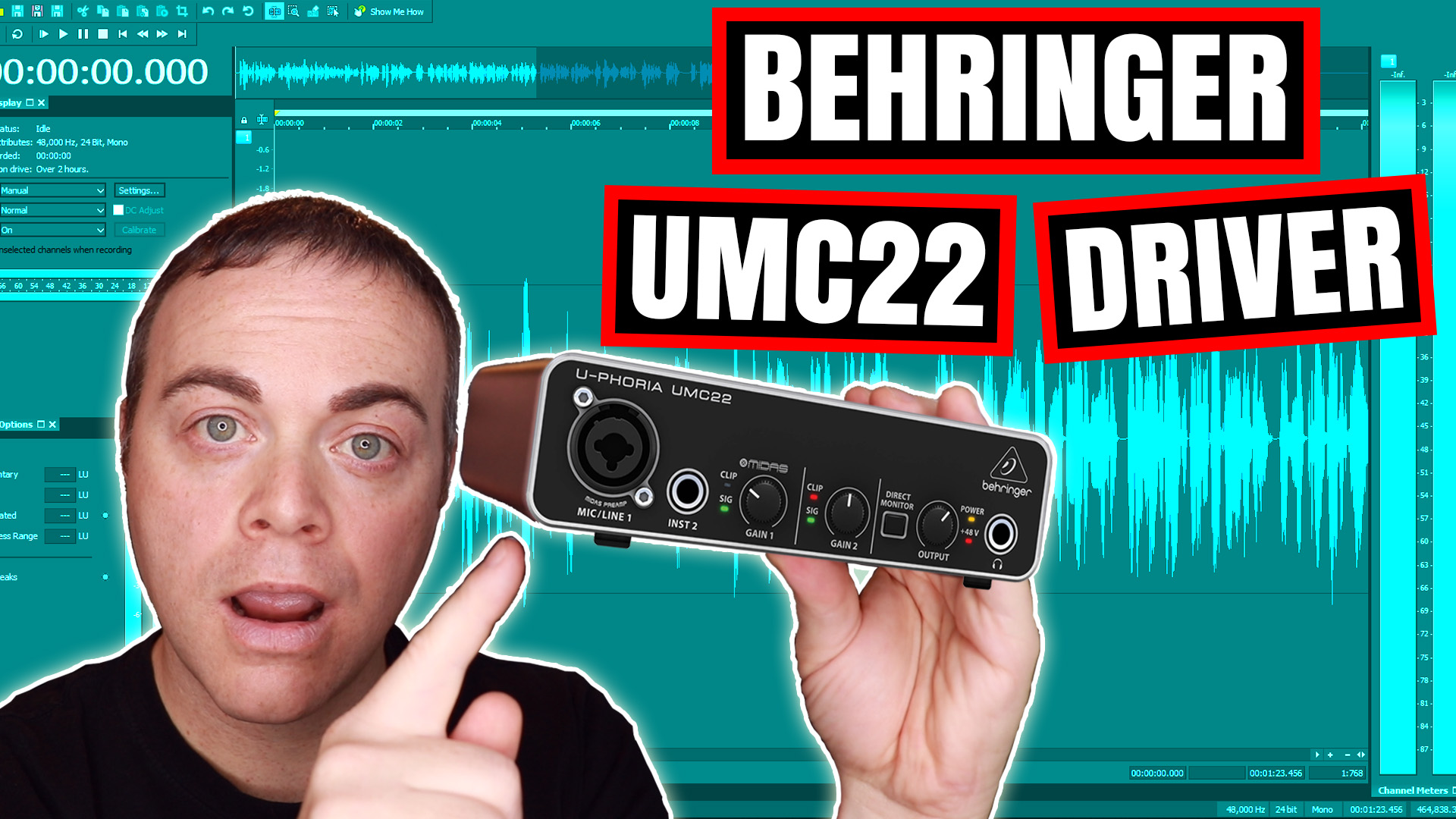
- Desconecte
- Baixe
- Instale
- Conecte
- Conclua a instalação e reinicie o computador se necessário para aplicar as alterações.
O driver foi instalado, e agora?
Após a conclusão da instalação, você deve garantir que o sistema reconheça o dispositivo corretamente. Isso inclui ajustar configurações de som e testar a entrada e saída de áudio.
Configurando o dispositivo de áudio
No painel de controle de som do seu sistema, selecione a interface Behringer U Phoria UM22 como dispositivo de reprodução e gravação padrão para garantir que todos os aplicativos utilizem corretamente o equipamento.
Testando a entrada e saída
Use um software de gravação ou mixer de áudio para verificar se os canais de entrada estão captando o sinal e se a saída está reproduzindo som sem distorções.

Problemas comuns e como resolvê-los
Mesmo com a instalação correta, surgem desafios. Sintomas como falha ao reconhecer o hardware ou som distorcido são comuns e geralmente têm solução simples.
O computador não reconhece o dispositivo
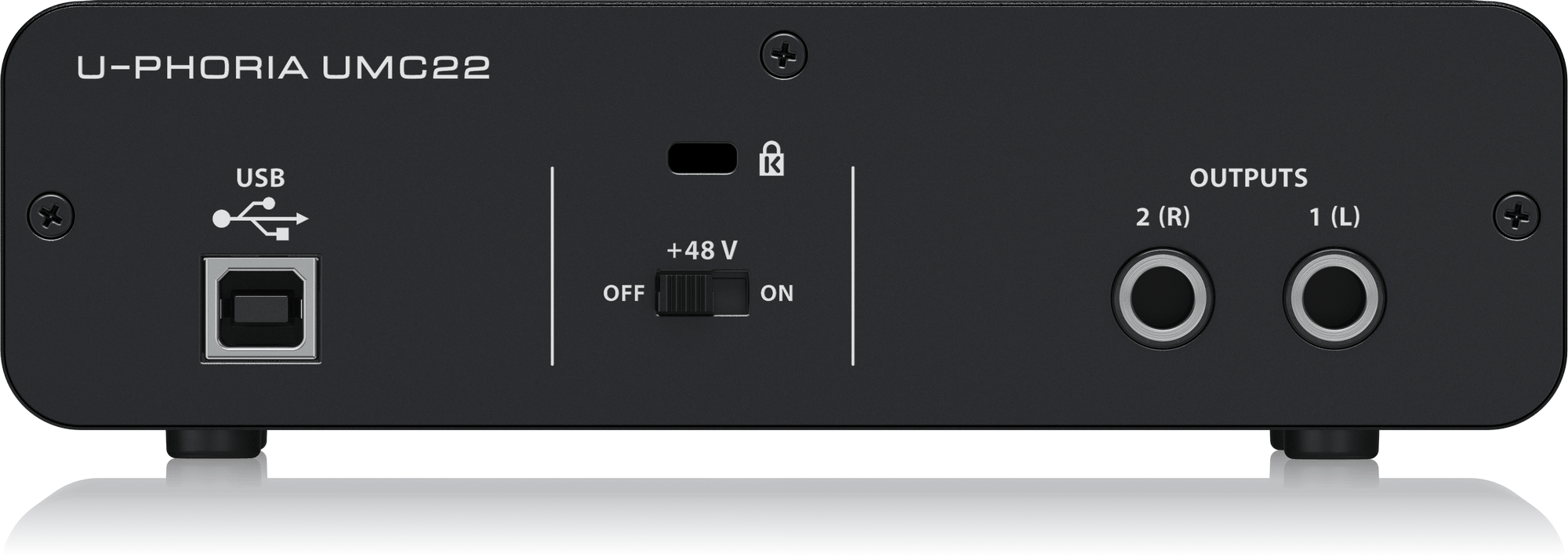
Se o Behringer U Phoria UM22 não aparece no gerenciador de dispositivos, tente reinstalar o driver ou trocar de porta USB, evitando hubs ou extensores que possam causar instabilidade de alimentação.
O som apresenta ruídos ou falhas
Ruídos podem ser causados por conflito de driver ou cabo defeituoso. Atualize o driver para a versão mais recente e use cabos origis ou verifique as conexões físicas do equipamento.
Dicas avançadas para otimizar o uso
Para obter o melhor desempenho do Behringer U Phoria UM22, é interessante entender como ajustar configurações avançadas e integrar o equipamento a outros softwares de produção.
Latência e buffer de áudio
Em projetos de gravação ao vivo, um buffer muito alto causa atraso, enquanto um muito baixo pode causar travamentos. Ajuste o tamanho do buffer no driver ou no software de áudio para equilibrar estabilidade e resposta.
Integração com DAWs
Configure o driver dentro de sua DAW (Digital Audio Workstation) preferida, como o Reaper ou outro software, selecionando a interface correta nas preferências de áudio para evitar conflitos.
Perguntas frequentes
Onde posso baixar o driver do Behringer U Phoria UM22 grátis?
Você pode baixar o driver grátis diretamente no site oficial da Behringer, na seção de suporte, onde estão sempre disponíveis as versões mais recentes para diferentes sistemas operacionais.
O Behringer U Phoria UM22 funciona com macOS?
Sim, o Behringer U Phoria UM22 é compatível com macOS, desde que você baixe o driver específico para o sistema da Apple e siga as instruções de instalação corretamente.
Como atualizar o driver se já estiver instalado?
Para atualizar, desinstale a versão antiga pelo painel de controle do sistema, baixe a nova versão do site da Behanger e reinstale seguindo o assistente para evitar conflitos.
O driver do Behringer U Phoria UM22 é compatível com Windows 11?
Sim, o driver é compatível com Windows 11, mas é recomendável manter o sistema atualizado e baixar sempre a versão mais recente disponível no site oficial.
Step-by-Step Guide To Install The Behringer U-Phoria UMC22 Driver
How To Install The Behringer U-Phoria UMC22 Driver The Beringer UMC22 is a budget audio interface that works well with most ...
