Baixa Drive Booster
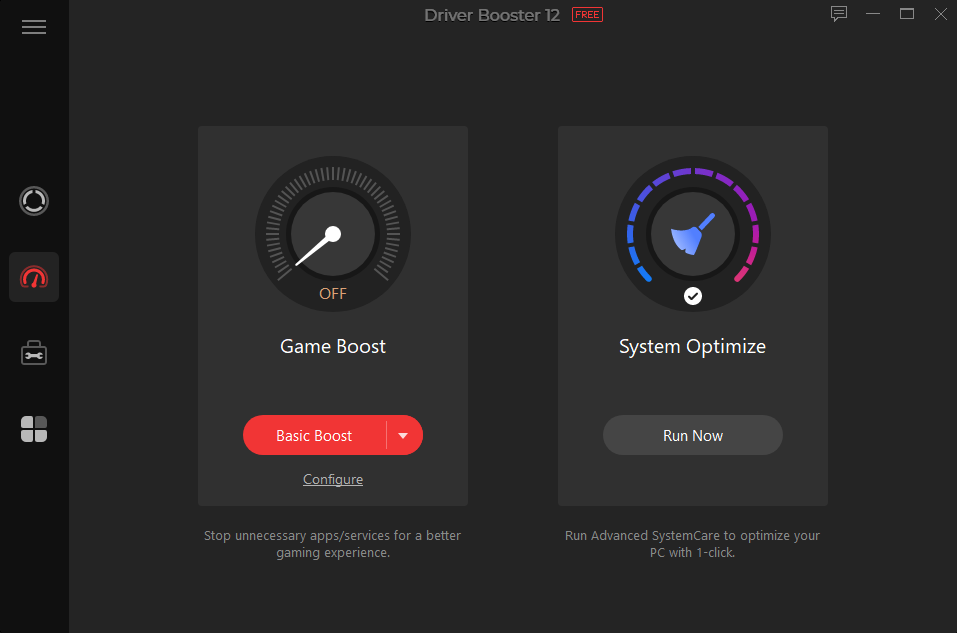
Baixar e instalar o Drive Booster pode otimizar rapidamente o desempenho do seu computador ao organizar os drivers e reduzir conflitos. Este guia prático vai te mostrar, passo a passo, como fazer o download, instalar e usar o recurso principal do software para deixar seu sistema mais estável.
O que é o Drive Booster e para que serve
O Drive Booster é uma ferramenta de otimização de drivers que analisa seu hardware, identifica versões desatualizadas ou conflitantes e oferece atualizações seguras. Ele costuma incluir um recurso de limpeza de drivers antigos, um gerenciador de dispositivos simplificado e recomendações personalizadas. Usar um drive booster confiável ajuda a evitar telas azuis, travamentos e problemas de som ou rede causados por drivers obsoletos ou mal configurados.
Como baixar o Drive Booster com segurança
Antes de iniciar o download do Drive Booster, certifique-se de que está acessando o site oficial ou uma loja confiável. Siga estas etapas para um download limpo e sem riscos de malware:
/i.s3.glbimg.com/v1/AUTH_08fbf48bc0524877943fe86e43087e7a/internal_photos/bs/2019/5/Y/1WY15ZQRWFbc4RgAJ1fQ/programas-para-instalar-drivers-drivebooster.jpg)
- Abra seu navegador e pesquise Drive Booster ou baixar Drive Booster.
- Verifique a reputação do site olhando avaliações em fóruns e lojas reconhecidas.
- Localize o botão de download e escolha a versão compatível com seu sistema (Windows 32 ou 64 bits).
- Confira se o arquivo tem certificado digital e, se possível, compare o hash fornecido pelo site com o hash do arquivo baixado.
- Salve o instalador em uma pasta de fácil acesso, como Área de Trabalho ou Downloads.
Como instalar e configurar o Drive Booster no seu computador
Após o baixar Drive Booster, a instalação costuma ser rápida, mas atenção aos detalhes evita problemas futuros. Siga este roteiro para deixar o software pronto desde o primeiro uso:
- Localize o arquivo de instalação que você salvou e clique duas vezes nele.
- Se o sistema pedir confirmação de segurança, aceite e prossiga na instalação.
- Leia os termos de uso e, se concordar, marque a caixa de aceite e clique em Instalar.
- Aguarde a cópia dos arquivos; o progresso será exibido em uma barra visual.
- Quando a instalação terminar, reinicie o computador se for solicitado.
- Abra o aplicativo e, na tela inicial, use o recurso de análise rápida ou completa para verificar os drivers.
- Revise os resultados, prestando atenção em drivers com status de aviso ou obsoleto.
- Use a função de atualização seletiva ou em massa, conforme sua preferência e nível de confiança.
O Drive Booster funciona no meu sistema operacional
Você pode se perguntar se o drive booster funciona no Windows 10, Windows 11 ou versões anteriores. Na maioria dos casos, sim, desde que a arquitetura do sistema esteja corretamente reconhecida durante o download. Antes de instalar, verifique as especificações do programa, como arquitetura compatível e Service Pack necessário. Se o software for compatível, ative o recurso de backup de drivers para que, caso ocorra algum problema, você possa restaurar a versão anterior facilmente.
Dicas para evitar problemas comuns ao usar o Drive Booster
Erros de instalação ou atualização de drivers podem acontecer, mas muitos são evitáveis com bons hábitos. Para reduzir riscos e garantir que o baixar drive booster seja um processo seguro, preste atenção nesses cuidados:
- Sempre que possível, crie um ponto de restauração do sistema antes de aplicar atualizações em massa.
- Não ignore avisos do Windows sobre permissões de administrador; confirme sempre que for necessário.
- Desative temporariamente programas de antivírus que possam bloquear a instalação de novos drivers.
- Não atualize drivers com firmware muito antigo sem ler as notas de versão.
- Após a instalação, reinicie o computador para que as alterações entrem em vigor corretamente.
- Monitore o desempenho nos primeiros dias e anote qualquer mudança positiva ou negativa.
Como saber se o Drive Booster está realmente melhorando o desempenho
Use o painel de controle ou as estatísticas do aplicativo para acompanhar a evolução dos drivers. Compare tempos de inicialização, frequência de travamentos e a estabilidade em tarefas diárias. Um drive booster eficaz costuma reduzir falhas de hardware e deixar o sistema mais responsivo, especialmente em jogos e aplicações exigentes.
Perguntas frequentes sobre baixar e usar o Drive Booster
- É seguro baixar Drive Booster de qualquer site?
Não. Baixe apenas de sites oficiais ou lojas confiáveis, pois versões falsificadas podem conter malware.
- O Drive Booster é pago ou gratuito?
Existem versões com recursos básicos gratuitos e planos premium com atualizações automáticas e suporte prioritário.
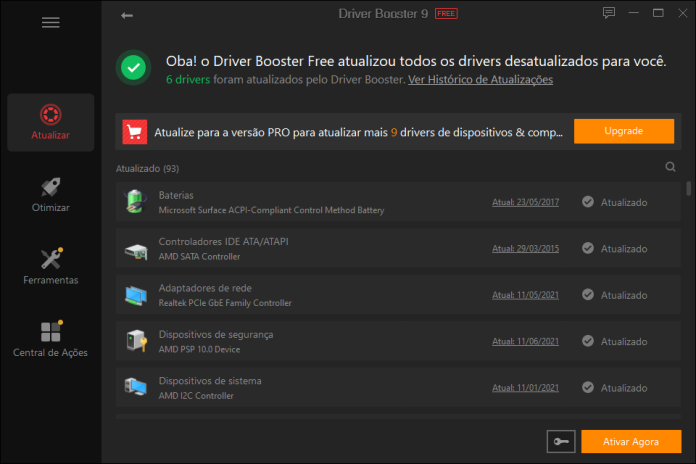
Driver Booster para Windows Download - Posso desinstalar o Drive Booster sem problemas?
Sim, use o painel de controle do Windows ou o utilitário de desinstalação do próprio programa.
- Atualizar drivers pelo Drive Booster apaga meus dados?
Não. A atualização de drivers não apaga arquivos pessoais, mas é bom ter uma cópia de segurança atualizada.
- O Drive Booster funciona em computadores mais antigos?
Sim, desde que o hardware seja reconhecido pelo sistema operacional e pelo próprio aplicativo.
Iobit baixar Driver Booster 7 + ATIVADOR 2019 - YouTube
Com estas orientações, você já pode fazer o baixar drive booster com confiança, instalar sem complicações e usar os recursos para manter seus drivers atualizados. Um sistema com drivers organizados e corretamente configurados proporciona maior estabilidade, menos travamentos e melhor aproveitamento de recursos de hardware.
Driver Booster - Como Baixar, Instalar e Utilizar (ATUALIZAÇÃO DE DRIVER WINDOWS)
Você está precisando Atualizar ou instalar Drivers em seu computador? Apresento a vocês o Driver Booster uma das melhores ...
