B550 Msi Pro Vdh Wifi
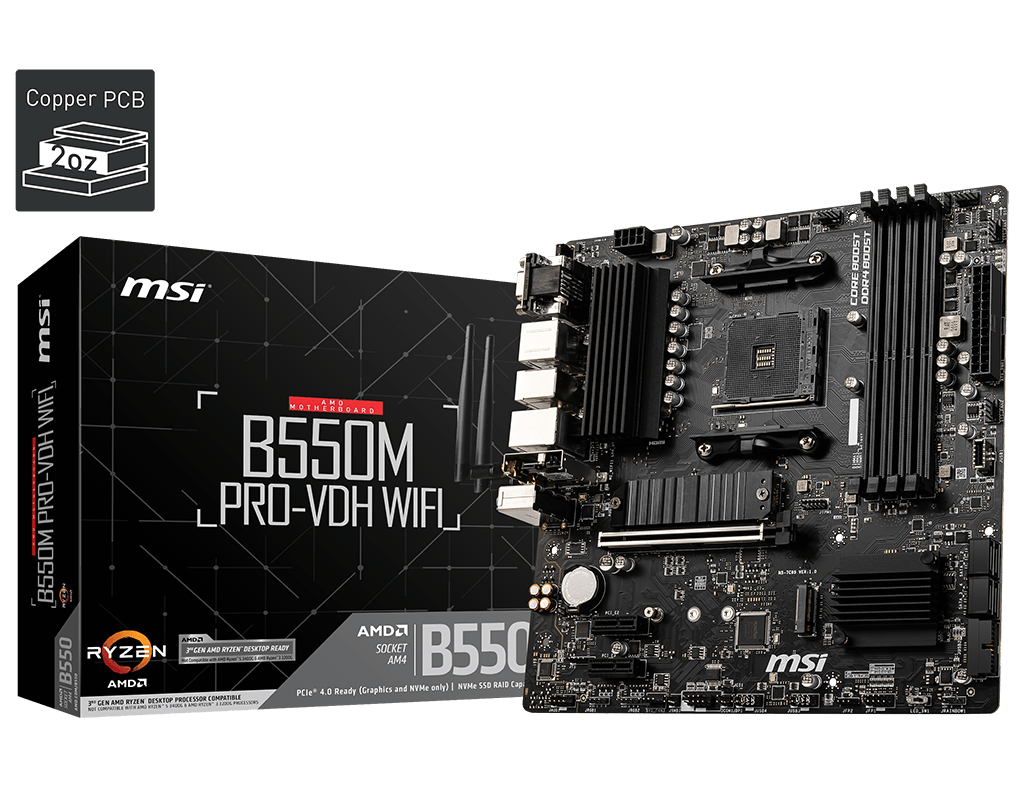
Você vai entender tudo sobre a placa mae MSI Pro VDH WiFi B550, desde as especificações até o setup básico, com dicas práticas para montar um PC estável e com bom desempenho de rede sem fio.
O que é a MSI Pro VDH WiFi B550 e para quem serve
A MSI Pro VDH WiFi B550 é uma placa mae da linha B550 projetada para processadores AMD AM4, com foco em conectividade, robustez e recursos que agradam desde usuários de casa de escritório até entusiastas que querem construir um PC sem perder praticidade. Ela traz Wi‑Fi 6, Bluetooth, som decente e uma boa quantidade de portas, tudo embalado no formato ATX padrão. Se você quer uma opção com boa relação custo‑benefício, mas com recursos modernos, essa placa merece atenção.
Quais são as principais especificações técnicas
Antes de mais nada, conhecer as especificações ajuda a definir se a placa atende ao que você precisa. A seguir, destaco os principais pontos que costumam importar no dia a dia:

- Chipset: B550 da AMD, com suporte a PCIe 4.0 para GPU e M.2.
- Socket: AM4, compatível com Ryzen 3000 e 5000 (atualização de BIOS pode ser necessária para as gerações mais recentes).
- Memória: 4 slots DDR4, suporte a até 128 GB, com frequências altas e perfis XMP/EXPO dependendo do modelo de RAM.
- Armazenamento: 2 portas M.2 PCIe 4.0 (uma compatível com NVMe) e algumas versões SATA adicionais.
- Rede e wireless: Wi‑Fi 6 (802.11ax) e Bluetooth 5.1, bom para notebooks e desktops que precisam de conexão estável sem cabo.
- Áudio: Codec integrado com tecnologia da Realtek, comum na linha Pro da MSI, atendindo bem para uso de headphones e saída de som.
- Layout e conectividade: Várias portas USB na parte traseira, incluindo USB Type‑C, além de saídas de vídeo HDMI e DisplayPort dependendo do processador usado.
Como instalar a placa no gabinete
Instalar a MSI Pro VDH WiFi B550 no gabinete exige atenção aos passos físicos e à organização dos cabos. Um setup limpo facilita a circulação de ar e deixa a montagem mais agradável no futuro.
- Desligue o computador, tire da tomada e toque em uma parte metálica da carcaça para descarregar eletricidade estática.
- Remova o painel lateral do gabinete e posicione a placa-mãe sobre o box de I/O que acompanha, alinhando os parafusos com os slots do ATX.
- Fixe a placa com parafusos pequenos, deixando espaço para as saídas de vídeo e as antenas caso utilize o Wi‑Fi integrado.
- Conecte cabos de alimentação ATX 24 pinos, CPU de 8 pinos e, se for usar a placa com overclock ou memórias rápidas, atente à alimentação adicional nas áreas próprias.
- Organize os cabos com grampos ou fitas, dando preferência às áreas de passagem reservadas para evitar obstruir o fluxo de ar dos coolers.
É necessário fazer o overclock
O B550 permite overclock de memória e, dependendo do processador, também de CPU. Se você gosta de extrair mais desempenho, saiba que a placa conta com software da MSI, como o Mystic Light e o BIOS, para ajustar frequências e tensões com cuidado.
Dicas para overclock seguro
- Comece com pequenos aumentos de frequência da memória e acompanhe a estabilidade com testes de software.
- Monitore temperaturas e use um cooler adequado, pois o B550 pode esquentar se a dissipação for insuficiente.
- Atualize a BIOS para a versão mais recente antes de ajustes mais exigentes, isso ajuda na compatibilidade e na estabilidade.
Como instalar e configurar o Wi‑Fi 6 e Bluetooth
A conexão sem fio é um dos destaques da MSI Pro VDH WiFi B550, e você pode aproveitá-la desde o primeiro dia, mas há alguns cuidados para garantir o máximo de performance.
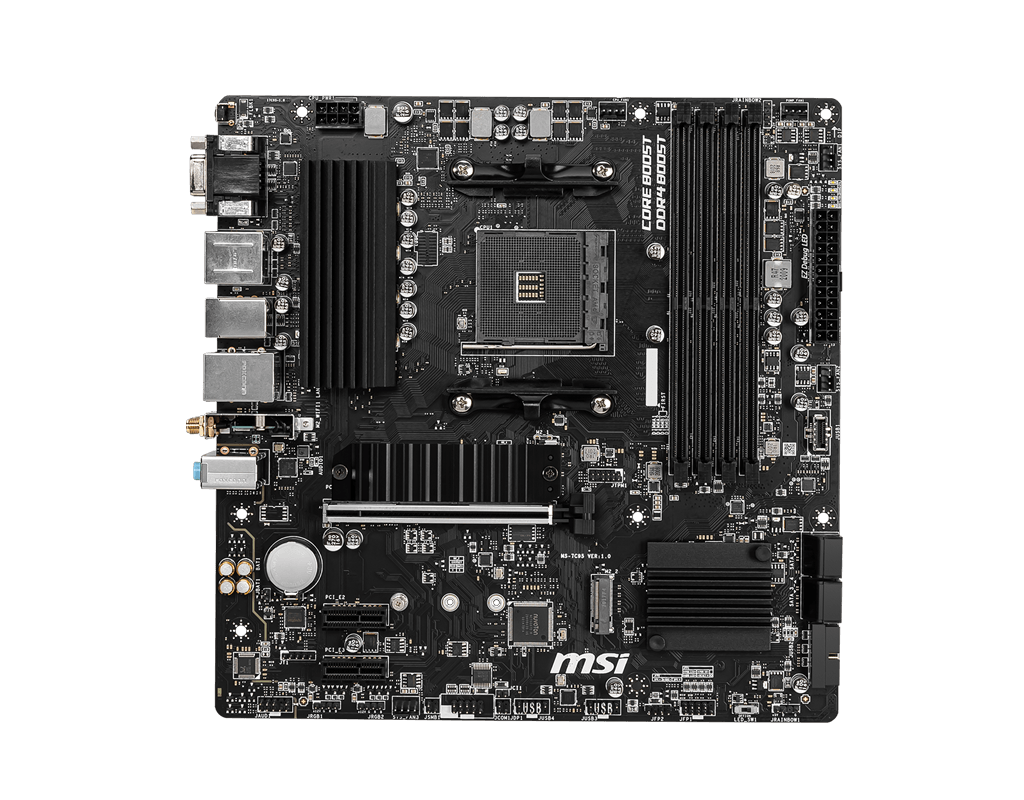
Passo a passo rápido
- Após montar o PC, ligue o equipamento e entre no BIOS para ativar o Wi‑Fi e o Bluetooth, se necessário.
- No sistema operacional, instale os drivers mais recentes que acompanham o disco ou baixe no site da MSI, assim você tem a versão otimizada para o Windows atual.
- Configure a rede doméstica para funcionar em 5 GHz sempre que possível, isso reduz interferências e melhora a velocidade.
- Use o software da MSI para ajustes rápidos de perfil de rede e, se for usar antenas externas, posicione-as para captar melhor o sinal.
Quais são os requisitos e ferramentas necessárias
Não adianta comprar a placa sem o restante do necessário. Prepare esses itens antes de começar:
- Processador AMD compatível com AM4 (Ryzen 3000 ou 5000).
- Memória DDR4, preferencialmente 3200 MHz ou superior para aproveitar o potencial da placa.
- Fonte de alimentação com potência adequada e cabos que não comprometam a estabilidade.
- Gabinete com bom fluxo de ar, pois o B550 pode exigir resfriamento adequado em cargas altas.
- Ferramentas básicas: chaves Phillips, luvas anti estáticas e um lugar limpo para trabalhar.
Quais são os erros mais comuns e como evitá-los
Montar uma placa nova pode trazer desafios, mas alguns cuidados simples evitam dores de cabeça depois.
Problemas frequentes
- Não atualizar a BIOS: isso pode gerar incompatibilidade com Ryzen mais novos ou com memórias em XMP/EXO.
- Memória instalada em slots errados: sempre consulte o manual da placa para ativar os canais certos e obter melhor desempenho.
- Superaquecimento: esquecer de instalar coolers ou pastas térmicas corretamente prejudica a estabilidade, especialmente com overclock.
- Configurações de energia no Windows: deixe o desempenho no modo máximo para evitar limitações inesperadas.
- Esquecer dos drivers: baixe tudo do site da MSI, áudio, rede, chipset e Bluetooth, assim o sistema reconhece tudo corretamente.
Como deixar a placa estável e pronta para uso
Depois da montagem, siga essas etapas para garantir que a MSI Pro VDH WiFi B550 funcione da melhor maneira:

- Atualize a BIOS para a versão mais recente, isso corrige bugs e melhora a compatibilidade.
- Ative perfis de memória XMP ou EXP, se a RAM permitir, para frequências mais altas.
- Configure o Wi‑Fi com uma senha robusta e prefira banda 5 GHz para tarefas que exigem mais largura de banda.
- Use o software da MSI para ajustar iluminação, perfis de ventoinhas e acompanhar temperaturas em tempo real.
- Faça testes de estabilidade com jogos ou aplicações pesadas e monitore o uso de CPU e memória.
O que esperar do desempenho e da conectividade
Com a B550 da MSI, você pode esperar uma resposta rápida em tarefas cotidianas, boa fluidez em jogos e aproveitamento total do PCIe 4.0 para discos rápidos. O Wi‑Fi 6 entrega maior alcance e menor latência, especialmente em ambientes com muitos dispositivos, enquanto o som integrado atende bem para ouvir música ou assistir filmes. Em resumo, a placa oferece equilíbrio entre preço, recursos e usabilidade, sendo uma escolha sólida para quem monta um PC do zero ou faz upgrade com consciência técnica.
FAQ – dúvidas frequentes sobre a MSI Pro VDH WiFi B550
- Posso usar Ryzen 7000 nela? Sim, desde que a BIOS esteja atualizada. Verifique sempre a lista de compatibilidade da MSI antes de comprar o processador.
- Quanto memória posso colocar? Até 128 GB em 4 slots, mas para o melhor desempenho recomenda-se usar módulos com frequência compatível e nos slots corretos.
- O overclock é seguro nessa placa? O B550 oferece boa margem para overclock, mas use com responsabilidade, monitorando temperatura e estabilidade.
- Onde consigo os melhores drivers? No site oficial da MSI, na seção de suporte, selecionando o modelo exato da placa.
- Vale a pena em relação a outras placas B550? Sim, pelo bom custo‑benefício, recursos de rede sem fio e áudio, sendo indicada para quem quer equilíbrio entre preço e funcionalidades.
