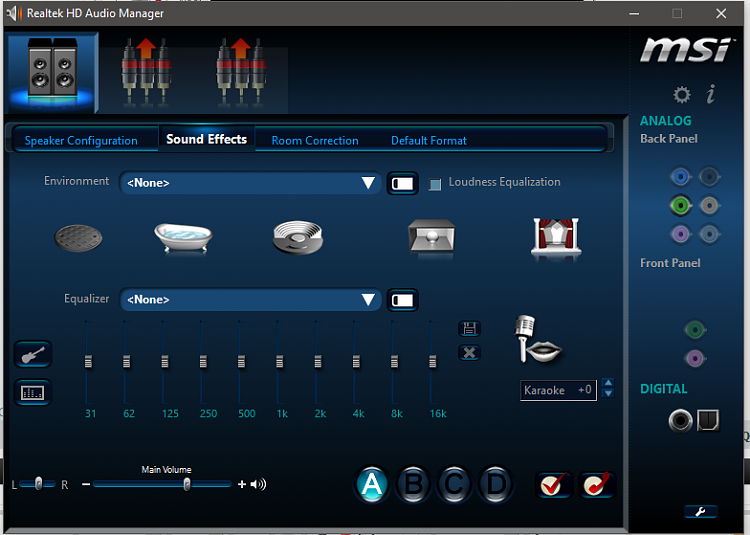
Audio Realtek Driver
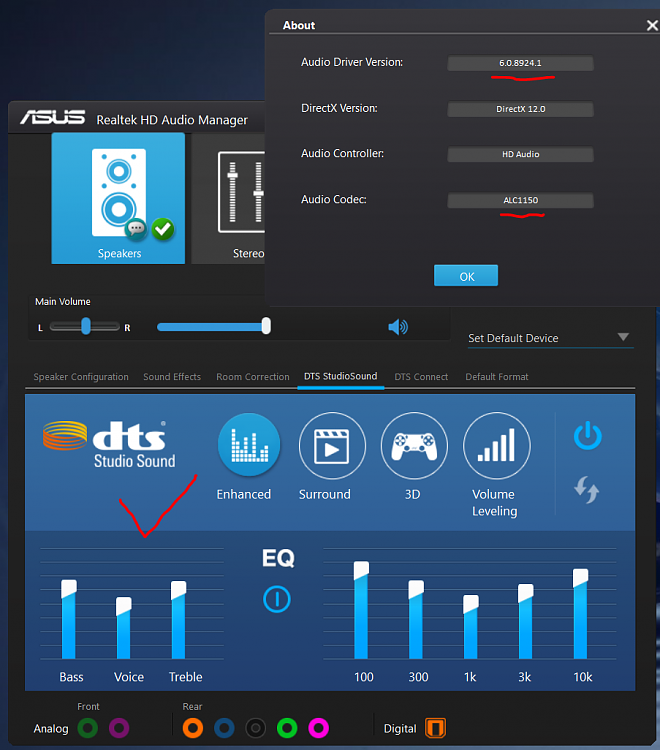
O driver de áudio Realtek é o software que permite que o sistema operacional reconheça e use os dispositivos de som do seu computador. Ele atua como ponte entre o hardware físico dos alto-falantes, microfones e placas de som e o sistema operacional, garantindo que as gravações e reproduções de áudio funcionem sem problemas. Sem ele, o computador pode não detectar nenhum som ou apresentar falhas como distorção, ruídos ou falta de dispositivos de áudio na lista de reprodução.
O que é o driver de áudio Realtek
Função básica do driver
O driver de áudio Realtek traduz as instruções do sistema operacional em comandos que o hardware consegue entender. Ele controla desde a qualidade da gravação até a quantidade de canais de som, como estéreo ou surround.
Onde ele é mais comum
Esse driver é muito frequente em placas-mãe de desktops e laptops das marcas Asus, Gigabyte, MSI, Acer, Lenovo e HP. Se o seu computador tiver saídas de áudio coloridas de verde, rosa e azul, é bem provável que o chip seja da Realtek.
Por que o driver de áudio Realtek é importante
Qualidade e estabilidade do som
Um driver atualizado e compatível garante uma saída de áudio limpa, com pouca ou nenhuma interferência. Ele também ajuda a evitar travamentos ou cortes durante filmes, jogos ou chamadas de vídeo.
Compatibilidade com recursos avançados
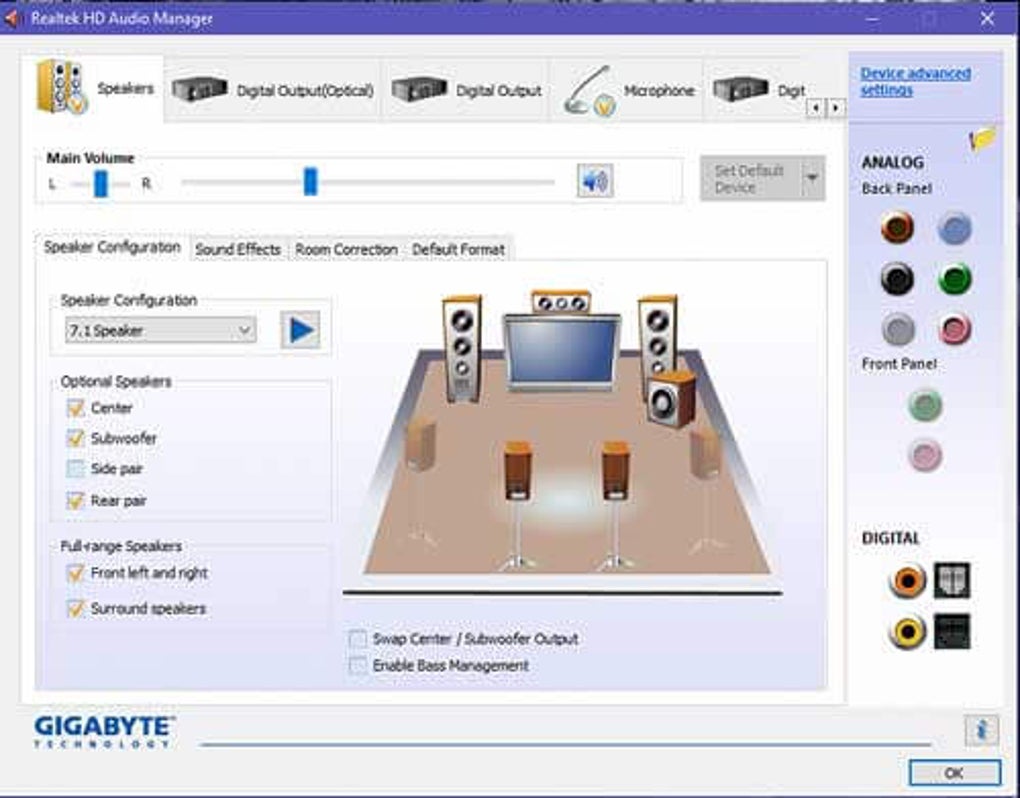
Recursos como surround 7.1, cancelamento de ruído em microfones e suporte a codecs como DTS e Dolby Digital dependem do driver correto. Sem ele, recursos mais avançados simplesmente não funcionam.
Como identificar se o driver está atualizado
Verificar a versão instalada
No Gerenciador de Dispositivos, clique com o botão direito no dispositivo de áudio Realtek, escolha Propriedades e depois a aba Driver. Lá você encontra a versão e a data de lançamento do driver que está em uso.
Comparar com o site da Realtek
Consulte o site da Realtek ou da sua fabricante para ver se há uma versão mais recente. Se a data do driver instalada for anterior à lançada oficialmente, pode ser a hora de atualizar.
Problemas comuns relacionados ao driver de áudio Realtek
Áudio sumindo após atualização do Windows
Atualizações automáticas às vezes instalam um driver genérico que sobrescreve o da Realtek, fazendo com que o som desapareça ou fique com qualidade ruim.
Conflito com outros softwares de som
Programas de equalização, mixagem ou virtualização de áudio podem entrar em conflito com o driver, causando travamentos ou eco durante chamadas.
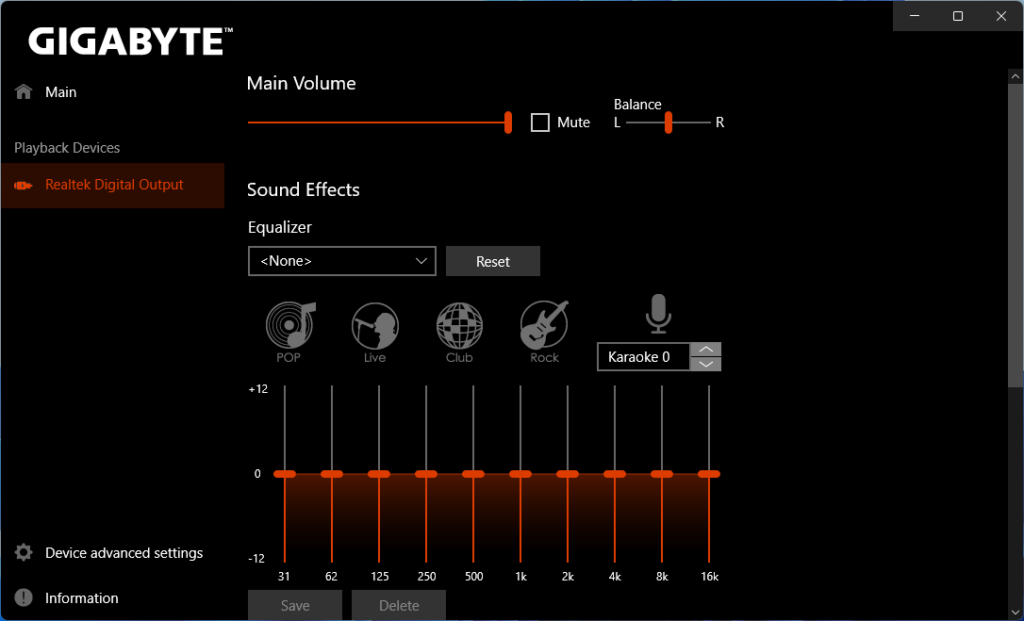
Como atualizar o driver de áudio Realtek
Atualizar pelo site da fabricante
A forma mais segura é acessar o site da Realtek ou da sua marca de computador, baixar a versão compatível com o sistema e instalar manualmente pelo Gerenciador de Dispositivos.
Usar Windows Update
O Windows Update pode instalar automaticamente a versão mais estável disponível, mas nem sempre traz os recursos mais recentes. Após a atualização, reinicie o computador para aplicar as alterações.
Perguntas frequentes
Devo desativar o driver de áudio Realtek se usar um headset USB?
Não é necessário desativar, pois o sistema pode usar o driver USB do headset enquanto o Realtek continua ativo para a saída padrão. Apenas certifique-se de que os dispositivos não entram em conflito nas configurações de som.
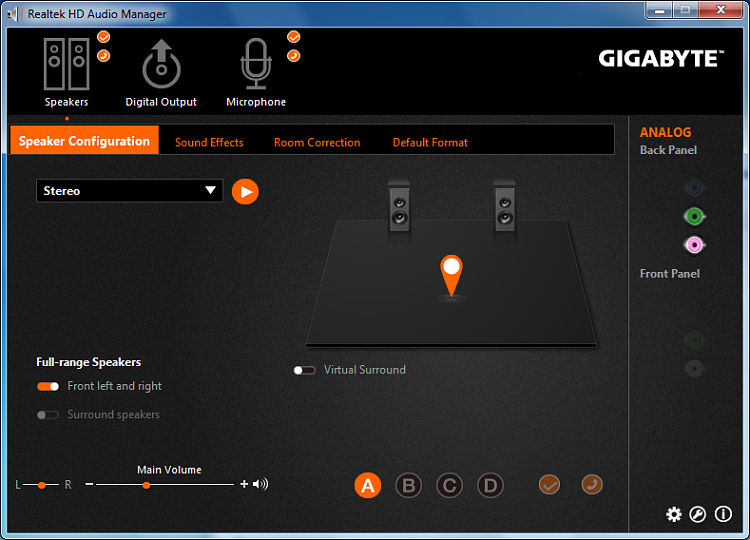
O driver de áudio Realtek funciona no Linux e no macOS?
Sim, o kernel do Linux geralmente inclui suporte básico ao driver da Realtek, mas recursos avançados podem precisar de ajustes manuais. No macOS, ele não é compatível, pois a plataforma usa drivers específicos da Apple.
Como saber se o driver está causando travamentos no sistema?
Se travamentos ocorrem ao abrir programas de som ou durante chamadas de áudio, atualize, reinstale ou execute o driver em modo de compatibilidade. Também pode ser útil testar com um sistema operacional limpo para isolamento de problema.
Posso instalar um driver genérico no lugar do da Realtek?
Drivers genéricos podem funcionar, mas geralmente não oferecem suporte a recursos avançados como surround ou cancelamento de ruído. É melhor usar o driver específico da Realtek para aproveitar ao máximo o hardware.