Atalho Windows Print Screen
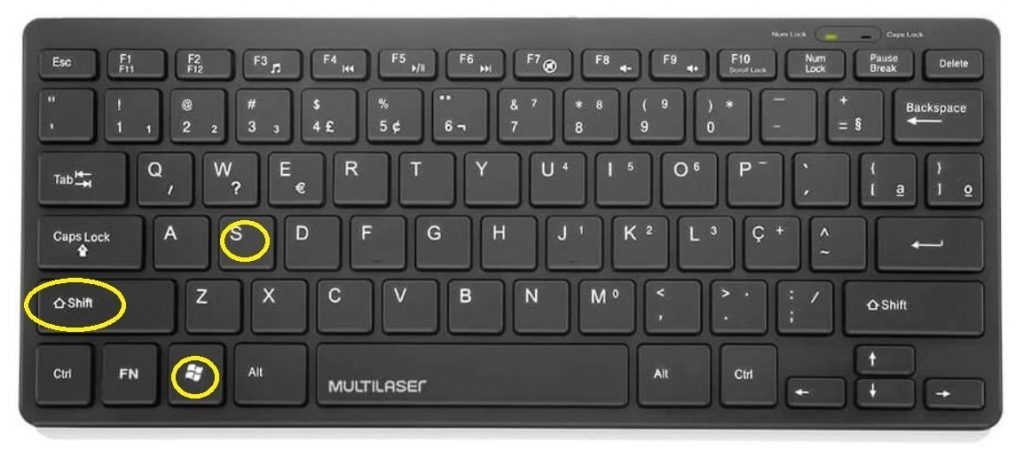
O atalho Windows Print Screen é uma combinação de teclas no teclado do computador com sistema operacional Windows que permite capturar a tela inteira ou, em algumas versões, ativar a função de captura de tela integrada, copiando a imagem para a área de transferência sem a necessidade de colar imediatamente em um editor de imagens.
Essa funcionalidade faz parte do conjunto de teclas de atalho do Windows e é amplamente utilizada por profissionais de TI, designers, desenvolvedores, estudantes e qualquer usuário que precise registrar visualmente o que está sendo exibido na tela no momento exato do clique.
O recurso é particularmente útil para criar tutoriais, documentar erros de software, compartilhar informações visuais rapidamente ou fazer anotações digitais durante uma reunião online. Ao utilizar o atalho correto, você consegue realizar uma captura de tela completa do monitor ou, em configurações avançadas, de uma janela específica ou de uma região retangular da tela.
O que é o atalho Windows Print Screen e como ele funciona?
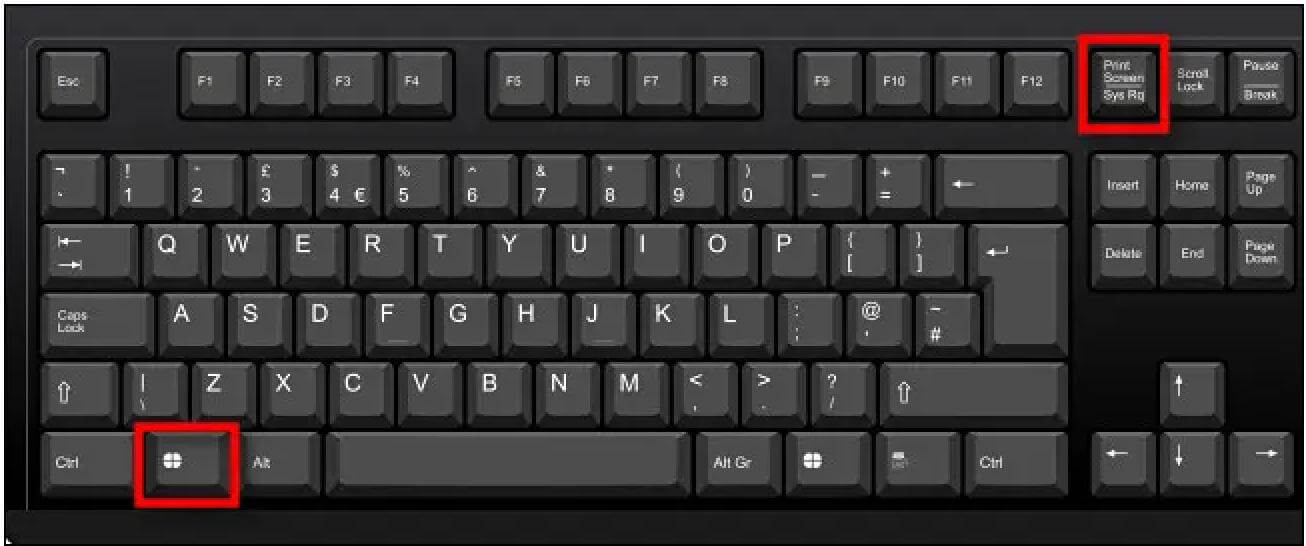
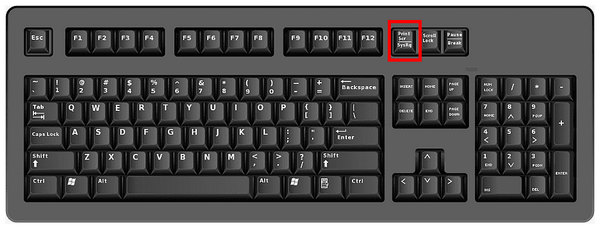
O atalho Windows Print Screen, muitas vezes representado como Win + PrtScn ou Windows + Print Screen, é uma combinação simples pressionando simultaneamente a tecla com o logotipo do Windows (também conhecida como tecla Windows) e a tecla "Print Screen" (ou "PrtScn") localizada no canto superior direito do teclado padrão.
Quando você pressiona essa combinação, o Windows realiza automaticamente uma captura de tela de todo o seu monitor e salva a imagem diretamente em uma pasta específica chamada "Imagens" > "Capturas de tela", sem qualquer confirmação visual imediata, exceto por um leve clique ou som, dependendo das configurações de áudio do sistema.
Essa abordagem é distinta de usar apenas a tecla Print Screen sozinha, que geralmente copia a imagem para a área de transferência, exigindo que o usuário a cole em um programa de edição de imagem ou em um documento para visualização ou salvamento posterior.

Para que serve o atalho Windows Print Screen na prática?
O principal propósito do atalho Windows Print Screen é proporcionar uma maneira rápida, organizada e sem etapas adicionais de registrar a tela do seu computador. Ao invés de depender de softwares de terceiros ou capturas manuais com celular, o sistema operacional já nativo oferece uma solução integrada e eficiente.
Na prática, isso significa que você pode, por exemplo, capturar a tela de um jogo para compartilhar com amigos, registrar um erro inesperado em um aplicativo para enviar ao suporte técnico ou fazer uma cópia de segurança visual de uma apresentação importantes antes de avançar para o próximo slide.
Além disso, a imagem salva automaticamente em uma pasta acessível facilita muito a organização e o acesso a essas capturas, permitindo que você as encontre rapidamente quando necessário, sem precisar se preocupar em colar e esquecer de salvar o arquivo manualmente.
Como usar o atalho Windows Print Screen corretamente?
Usar o atalho é extremamente simples e não requer nenhum conhecimento técnico avançado. Basta seguir os passos abaixo:
- Certifique-se de que a tela que você deseja capturar esteja totalmente carregada e visível.
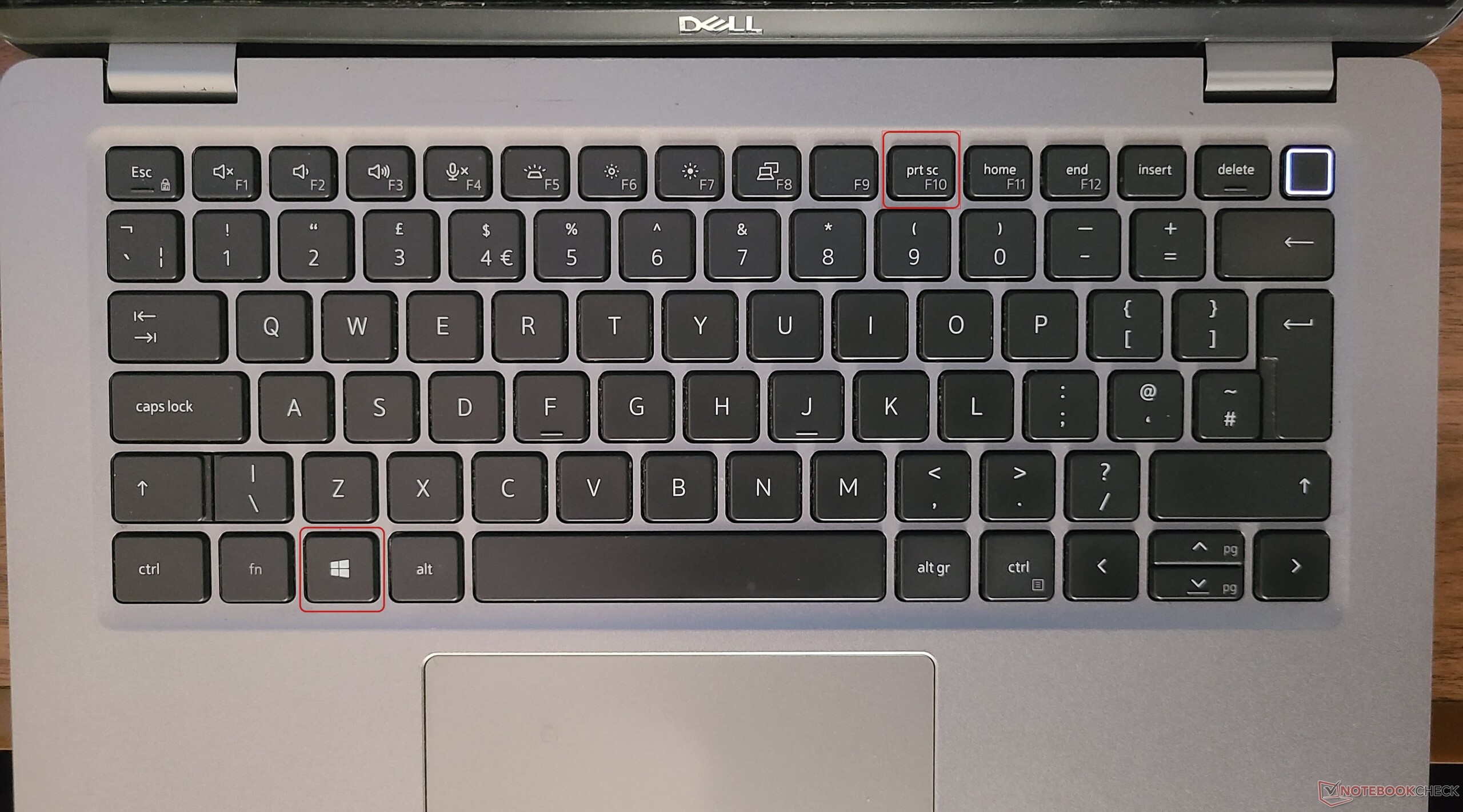
- Pressione e mantenha pressionada a tecla Windows (aquela com o logotipo do Windows) e, sem soltar, pressione a tecla Print Screen (PrtScn).
- Solte ambas as teclas simultaneamente.
- O Windows processará a captura em segundo plano. Você não verá uma confirmação visual imediata, mas pode ouvir um som curto se o som do sistema estiver ativado.
- Acesse a pasta "Imagens" e, dentro dela, a subpasta "Capturas de tela" para encontrar o arquivo salvo com o nome padrão "Captura de tela (X).png", onde X é um número sequencial.
É importante notar que, se você estiver usando um monitor secundário, a captura pode incluir ambos os monitores em uma única imagem, dependendo das configurações de exibição no Windows.
Quais são as variações e recursos avançados do atalho?
O atalho Windows Print Screen pode ser modificado ou combinado com outras teclas para oferecer funcionalidades adicionais, especialmente a partir do Windows 10 e Windows 11.
- Windows + Shift + S: Esta é uma alternativa poderosa que ativa a ferramenta de captura de tela retangular integrada do Snipping Tool, permitindo que você selecione uma área específica da tela, uma janela ativa ou toda a tela, com a opção de copiar para a área de transferência ou salvar diretamente.
- Windows + Alt + Print Screen: Usado especificamente para capturar a tela ativa da janela que está no momento focada, sendo útil quando você precisa de uma captura mais direcionada e deseja evitar elementos visuais desnecessários ao redor.
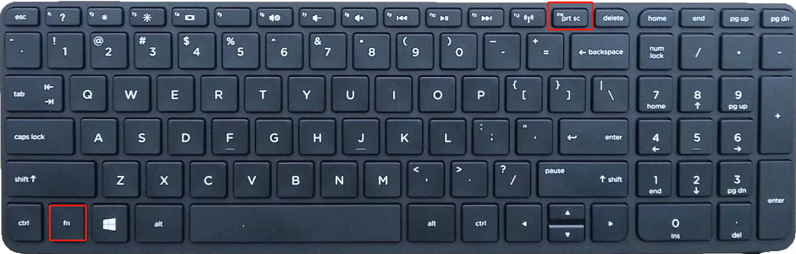
- Windows + Print Screen em laptops: Em alguns modelos de laptops, especialmente aqueles sem a tecla física "Print Screen", a função pode ser acessada através de um atalho de teclado alternativo, como Windows + Shift + S, ou pode ser necessária a utilização da combinação Windows + Função (Fn) + Print Screen, dependendo do fabricante e do modelo.
Como verificar se o atalho Windows Print Screen está funcionando?
Se você suspeita que o atalho não está funcionando corretamente, existem algumas etapas simples de solução de problemas que podem ser seguidas.
Primeiro, certifique-se de que o teclado esteja conectado corretamente e que as teclas não estejam travadas ou danificadas. Teste outras fundas de teclas para garantir que o dispositivo esteja operacional.
Em segundo lugar, verifique as configurações de "Teclado" nas "Configurações" do Windows, buscando por opções relacionadas a "Print Screen" ou "Snip & Sketch". Certifique-se de que as configurações de captura de tela estejam ativadas e configuradas para o comportamento desejado, como salvar automaticamente as capturas.
Também é válido testar a alternativa Windows + Shift + S para confirmar se a funcionalidade de captura de tela está ativa no seu sistema, o que pode indicar um problema mais específico com a tecla Print Screen física.
Perguntas frequentes sobre o atalho Windows Print Screen
Por que as minhas capturas de tela salvas estão em branco ou pretas?
Isso geralmente acontece quando a tela que você tenta capturar está bloqueada por uma tela de login, uma tela de segurança ou um jogo em tela cheia em modo exclusivo. Nesses casos, o Windows não consegue acessar os pixels necessários para formar a imagem, resultando em um arquivo vazio ou preto.
O atalho Windows Print Street salva automaticamente as imagens? E onde elas ficam armazenadas?
Sim, ao pressionar Win + Print Screen, o Windows salva automaticamente a captura de tela na pasta "Imagens" > "Capturas de tela" como um arquivo PNG. Já o uso de Win + Shift + S copia a imagem para a área de transferência, exigindo que você a cole em um programa de edição ou documento para salvá-la manualmente.
Posso usar o atalho Windows Print Screen para capturar apenuma janela específica e não a tela inteira?
Sim, embora o atalho Win + Print Screen capture a tela inteira, você pode usar a combinação Windows + Shift + S para ativar o Snipping Tool, que permite capturar apenuma janela ativa, uma área retangular ou toda a tela com mais controle sobre o que será salvo.
