Atalho Print Windows 10
No ecossistema Windows 10, a eficiência operacional se mede pela agilidade com que tarefas repetitivas são executadas, e o atalho print Windows 10 representa um dos recursos mais simples, mas fundamentais, para capturar informações visuais na tela. Enquanto a combinação clássica "Imprimir Tela" atende à maioria das necessidades básicas de captura, o sistema operacional da Microsoft evoluiu para oferecer alternativas mais refinadas, incluindo a ferramenta Snip & Sketch e atalhos que dão mais controle sobre o que é capturado. Este guia explora em profundidade as diversas formas de invocar a função de print de tela no Windows 10, desde o método tradicional até as funcionalidades avançadas de anotação e seleção, garantindo que você possa dominar totalmente o fluxo de trabalho com telas.
Qual é a combinação de teclas padrão para print screen no Windows 10?
O núcleo da funcionalidade de captura de tela no Windows 10 reside na tecla Print Screen, frequentemente abreviada como PrtScn, que pode ser encontrada no topo direito do teclado padrão. A utilização do atalho print Windows 10 via teclado é direta, mas exige um entendimento claro do que cada variação faz. Pressionar apenas a tecla Print Screen sozinha captura toda a tela do monitor atual e armazena a imagem na área de transferência, sendo necessário colar em um editor de imagem como o Paint ou o Word para visualização e salvamento. Esta é a base do método clássico e ainda é amplamente utilizada por usuários que preferem trabalhar com imagens completas.
Como usar o atalho Windows + Print Screen para salvar automaticamente?
Uma das evoluções mais práticas para o atalho print Windows 10 veio com a integração direta do recurso de captura de tela na própria estrutura de arquivos do sistema. Ao invés de depender da área de transferência, o atalho Windows + Print Screen permite que a captura seja salva automaticamente em uma pasta específica, eliminando a etapa de colar em outro aplicativo. Quando você utiliza esta combinação, o sistema realiza uma captura de toda a tela e grava imediatamente um arquivo PNG na pasta "Imagens" > "Capturas de Tela", criando uma sequência numerada para organização. Esta funcionalidade é particularmente útil para usuários que precisam fazer séries de prints rápidos, como documentar erros de software ou capturar momentos específicos de um jogo, pois garante que nenhuma imagem seja perdida e que o processo seja mais rápido.

O que é o Snip & Sketch e como ativá-lo no Windows 10?
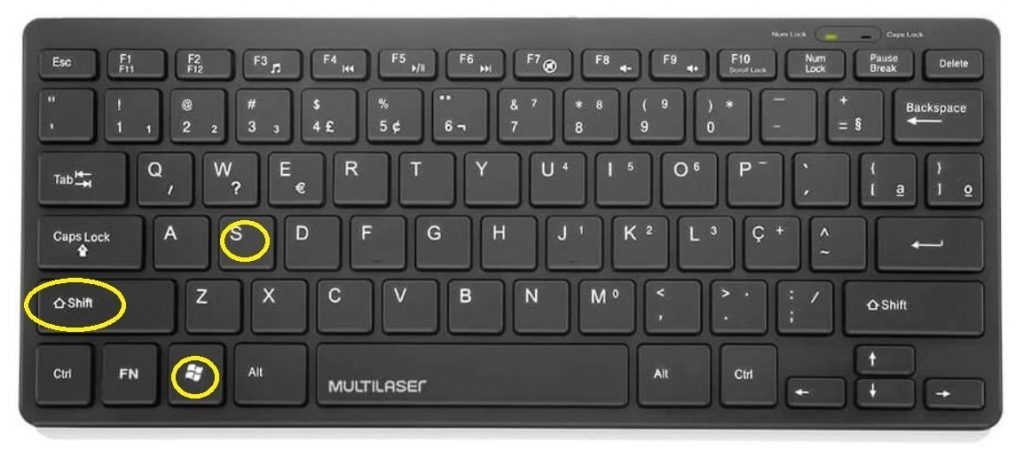
Além dos atalhos de teclado tradicionais, o Windows 10 introduziu uma ferramenta moderna e versátil chamada Snip & Sketch, que representa a evolução do antigo Snipping Tool. Esta aplicação permite uma captura muito mais seletiva, possibilitando desde retângulos até formas livres e anotações diretamente sobre a imagem. Para utilizar o Snip & Sketch como parte do seu conjunto de atalho print Windows 10, você pode ativá-lo de duas formas: pressionando as teclas Windows + Shift + S, que transforma a tela inteira em um modo de seleção instantâneo, ou procurando o aplicativo no menu Iniciar. Uma vez ativado, o cursor muda para uma cruz que permite delimitar a área exata que deseja capturar, oferecendo uma flexibilidade que vai muito além do print tradicional.
Quais são os atalhos de navegação dentro do Snip & Sketch?
Após realizar a captura com o Snip & Sketch, uma pequena janela de visualização aparece no canto inferior direito da tela, permitindo uma edição rápida antes de salvar ou compartilhar. Dentro desta interface, existem atalhos específicos que agilizam o processo de anotação, transformando a captura em um verdadeiro documento. O atalho "Ctrl + D" permite copiar o snippet para a área de transferência, enquanto "Ctrl + S" salva o arquivo diretamente. Para adicionar anotações manuais, a tecla "A" ativa a ferramenta caneta, possibilitando desenhar ou escrever sobre a imagem com precisão, enquanto "Ctrl + E" ativa o recorte, permitindo remover partes indesejadas da captura. Essas funções são cruciais para quem precisa destacar informações específicas ou preparar prints para apresentações.
Como o Game Bar contribui para as capturas de tela em jogos?
Para os jogadores que utilizam o Windows 10, o atalho print Windows 10 ganha uma dimensão extra através do Xbox Game Bar, um painel sobreposto que não apenas registra vídeos, mas também captura screenshots dentro dos jogos. Ativar este recurso durante uma partida é tão simples quanto pressionar as teclas Windows + G, desde que a captura de tela esteja habilitada nas configurações do Game Bar. Uma vez ativado, você pode usar a combinação Windows + Alt + Print Screen para tirar um print dentro do jogo, que é automaticamente salvo na pasta de Capturas de Tela mencionada anteriormente. Esta funcionalidade é vital para documentar conquistas, erros de jogo ou momentos épicos sem interromper a experiência de jogo, oferecendo uma integração perfeita entre entretenimento e documentação.

Como imprimir diretamente da área de transferência após um print screen?
Muitos usuários ficam presos no passo seguinte ao capturar a tela: como imprimir a imagem recém-capturada de forma rápida. Uma vez que o atalho print Windows 10 copia a imagem para a área de transferência, você pode abrir imediatamente o aplicativo "Paint" pressionando Windows + R, digitando "mspaint" e confirmando. Dentro do Paint, use o atalho Ctrl + V para colar a imagem instantaneamente, estando assim pronto para imprimir através do menu Arquivo. Esta é uma técnica ideal para revisores de software ou técnicos de suporte que precisam anotar problemas visuais e enviar relatórios físicos ou digitais sem perder tempo com conversões demoradas.
Qual a diferença entre Print Screen e Snip & Sketch em termos de uso profissional?
Na hora de decidir qual método de atalho print Windows 10 utilizar, a chave está no contexto de uso. O Print Screen tradicional, seja o Windows + PrtScn ou o PrtScn sozinho, é ideal para capturas rápidas e totais, como a cópia de uma tela de configurações ou um pop-up de erro completo. Por outro lado, o Snip & Sketch, ativado pelo Windows + Shift + S, oferece um controle fino, permitindo capturar apenas a janela ativa, um menu suspenso ou uma área irregular. Para profissionais de design, suporte técnico ou educação, a capacidade de anotar, cortar e destacar diretamente sobre a captura faz do Snip & Sketch a ferramenta preferida, pois transforma um simples registro visual em uma comunicação eficaz.
Perguntas frequentes
Onde as capturas de tela são salvas quando uso o atalho Windows + Print Screen?
As imagens são salvas automaticamente na pasta "Imagens" > "Capturas de Tela" em formato PNG, organizadas em sequência numérica para fácil localização.

Como posso imprimir uma captura de tela diretamente sem usar programas extras como Paint?
Após capturar a tela, você pode usar o atalho Windows + V para abrir a área de transferência, clicar na miniatura da captura e selecionar a opção de imprimir, se o aplicativo de visualização suportar esta função.
O atalho Print Screen funciona da mesma forma em todos os monitores conectados?
Sim, pressionar a tecla Print Screen sozinha captura uma imagem composta de todos os monitores conectados, unindo em uma única tela a imagem final.
É possível personalizar o nome das fotos de print screen salvas automaticamente?
O Windows 10 não oferece essa opção nativa; os nomes são gerados automaticamente como "Captura de tela (1)", "Captura de tela (2)", etc., seguindo a ordem de criação.

COMO TIRAR PRINT NO PC OU NOTEBOOK
Nesse vídeo eu ensino como tirar print no pc (computador) ou notebook! Além de tirar print da tela inteira do computador, também ...
