Atalho Print Screen

O atalho print screen é uma das combinações de teclas mais simples e poderosas para capturar o que está visível na tela do computador, seja um trecho de texto, uma janela de aplicativo ou a tela inteira. Conhecido também como print screen ou PrSc, esse recurso permite que você copie imagens instantaneamente para a área de transferência sem a necessidade de softwares adicionais, agilizando tarefas de comunicação, documentação e suporte técnico.
O que exatamente é o atalho print screen no teclado
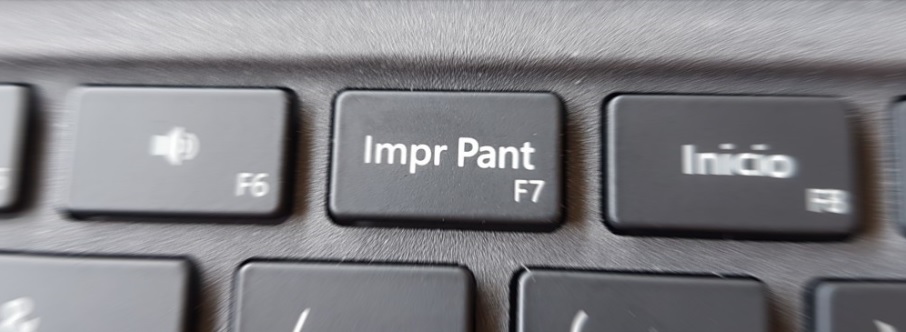
O atalho print screen geralmente localiza-se no canto superior direito do teclado, próximo às teclas de função e ao Bloco de Notas. Quando pressionado, ele captura o conteúdo visual da tela e armazena a imagem na memória temporária, chamada área de transferência. Dependendo do sistema operacional e do hardware, pode haver variações no comportamento, como capturar a tela inteira ou apenas a janela ativa quando combinado com outras teclas.
Para que serve usar o atalho print screen
O uso do print screen transcende a mera captura de tela, sendo amplamente utilizado em diversas áreas. Profissionais de TI, designers, estudantes e até usuários comuns recorrem a ele para documentar erros, compartilhar informações visuais rapidamente ou criar tutoriais. A agilidade em capturar um momento exato na tela torna o recurso indispensável para quem busca eficiência no dia a dia.
Quais são os atalhos relacionados ao print screen
Além da tecla Print Screen sozinha, existem combinações que ampliam sua funcionalidade. Essas variações permitem desde a captura da tela inteira até a seleção de uma área específica, oferecendo flexibilidade conforme a necessidade. Entender esses atalhos é o primeiro passo para integrar a ferramenta ao seu fluxo de trabalho cotidiano.
Como capturar a tela inteira com print screen
Pressionar a tecla Print Screen sem modificadores copia uma imagem completa da sua tela atual para a área de transferência. Isso inclui todos os monitores conectados, se você estiver usando um setup multimonitor. A partir daí, é colar a imagem em um editor de imagem ou em um documento para salvar ou compartilhar.
Como capturar apenamente a janela ativa
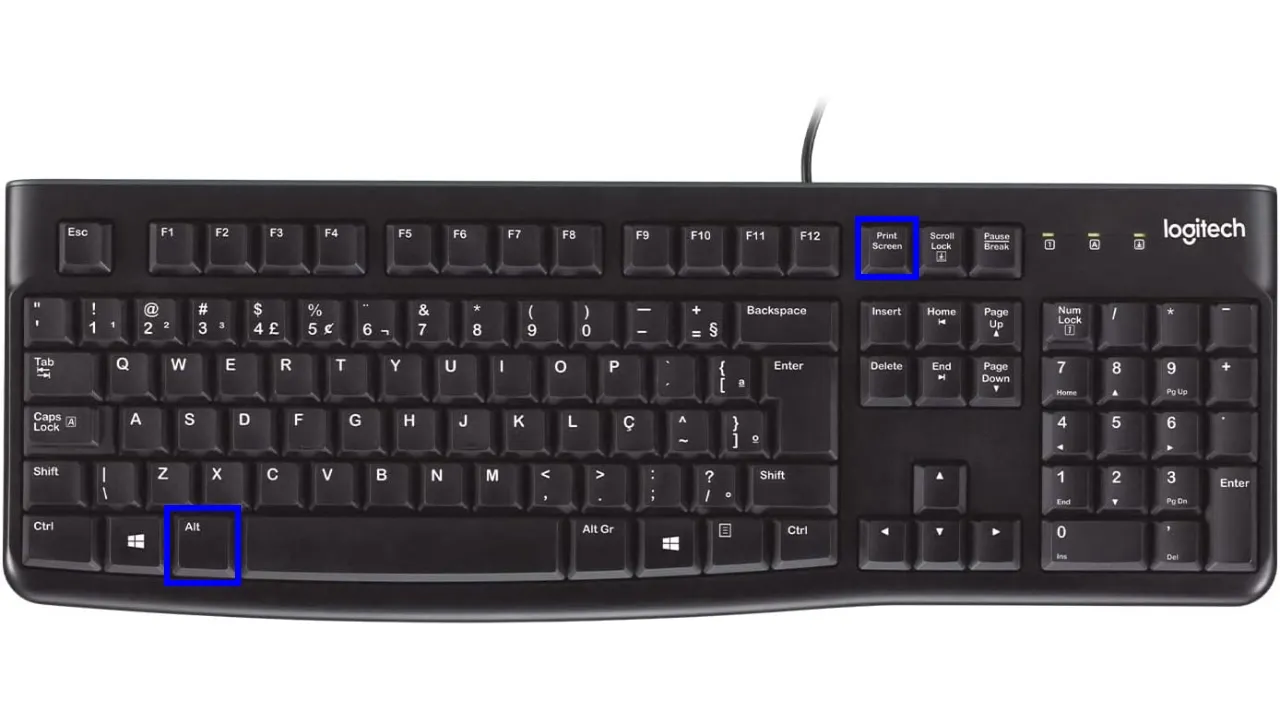
Se você deseja capturar apento a janela ativa, ou seja, a aplicação que está no foco, deve usar a combinação Alt + Print Screen. Essa abordagem é útil quando você precisa deixar claro qual programa está sendo utilizado, sem incluir outras janelas ou elementos visuais da área de trabalho.

Onde encontrar a imagem capturada pelo print screen
Após usar o atalho print screen, a imagem não é salva automaticamente em uma pasta específica. Ela permanece armazenada temporariamente na área de transferência. Para utilizá-la, você deve colar em um programa de edição de imagens, como a Caneta, ou em um editor de texto que permita inserir imagens, como o Bloco de Notas ou o Microsoft Word.
Como colar a imagem do print screen no computador
Colar a captura de tela é simples e rápido. Abra um programa capaz de receber imagens, como o Paint, o Photoshop, ou até mesmo um editor de texto, e use o atalho Ctrl + V ou clique com o botão direito e selecione "Colar". Em seguida, você pode salvar o arquivo no formato que preferir, como PNG, JPEG ou BMP, conforme a qualidade e o tamanho desejados.
Dicas avançadas para usar o atalho print screen no dia a dia
Para extrair o máximo do recurso, é interessante conhecer algumas práticas que melhoram a eficiência. Usar o print screen em conjunto com ferramentas de edição rápida, como aplicativos de Snipping integrados, pode oferecer mais opções de corte e anotação. Além disso, configurar teclas adicionais no sistema pode otimizar ainda mais o processo.
Quais os sistemas operacionais que suportam o atalho print screen
O atalho print screen é amplamente compatível com os principais sistemas operacionais, incluindo Windows, macOS e distribuições Linux. No entanto, no macOS, a tecla que funciona como equivalente é geralmente Command + Shift + 3 para tela inteira e Command + Shift + 4 para seleção parcial. Em sistemas Linux, o comportamento pode variar conforme o ambiente gráfico utilizado.
Perguntas frequentes
O atalho print screen funciona em todos os teclados
Sim, o atalho print screen está presente na maioria dos teclados padrão, embora sua localização exata possa variar. Em alguns modelos de teclados portáteis ou dispositivos híbridos, pode ser necessário usar uma combinação com a tecla Fn.
Como salvar a imagem do print screen automaticamente
No Windows, usar o Windows + Print Screen salva automaticamente a captura em "Imagens > Capturas de Tela". No macOS, o sistema já salva automaticamente as imagens na área de trabalho ao usar os atalhos nativos.
/i.s3.glbimg.com/v1/AUTH_08fbf48bc0524877943fe86e43087e7a/internal_photos/bs/2018/J/v/r0jHuCTuGLNEBV6Jo6GA/img-1.jpg)
Posso usar o print screen em aplicativos cheios ou jogos
Dependendo do jogo ou aplicativo, o atalho print screen pode ser interceptado pelo próprio software para funções internas. Nesses casos, utilize ferramentas externas de gravação de tela ou snipping que oferecem mais compatibilidade com jogos e aplicativos totais.
Como capturar uma tela longa que não cabe na visualização
O print screen tradicional não captura áreas maiores que a tela de uma vez. Para esse caso, recomenda-se usar ferramentas como a ferramenta de Snipping no Windows ou o Shift + Command + 4 no macOS, que permitem selecionar regiões específicas de forma mais controlada.
