Atalho Print De Tela

O atalho print de tela é a combinação de teclas que permite capturar rapidamente o que está sendo exibido no monitor, armazenando a imagem na área de transferência para que você cole em documentos, e-mails ou editores de imagem.
O que é exatamente o atalho print de tela e para que serve
O atalho print de tela, muitas vezes representado como Print Screen ou PrtScn, funciona como uma cópia instantânea da tela do seu computador. Quando pressionado, o conteúdo visual inteiro, seja uma janela, um aplicativo ou a área de trabalho inteira, é capturado e enviado para a memória temporária do sistema, conhecida como área de transferência. Diferente de uma fotografia, essa imagem não cria um arquivo no disco automaticamente; ela espera ser colada em outro programa. Esse recurso é essencial para quem precisa documentar erros, compartilhar informações visuais rapidamente ou criar tutoriais sem recorrer a softwares de terceiros.
Características principais do atalho print de tela
- Universalidade: Presente em praticamente todos os sistemas operacionais, desde o Windows até o macOS e distribuições de Linux.
- Simplicidade: Não requer instalação adicional ou conhecimento técnico avançado, bastando pressionar uma combinação de teclas.
- Não destrutivo: A ação de capturar não altera ou apaga nada na tela original, permitindo que você experimente sem medo.
- Versatilidade: Pode ser usado para capturar telas inteiras, janelas específicas ou regiões definidas, dependendo da variação da tecla.
Como funciona o atalho print de tela na prática
O funcionamento básico é direto: ao pressionar a tecla Print Screen no teclado, o sistema operacional realiza um snapshot da tela atual. Esse snapshot é então carregado na área de transferência. Para visualizar ou usar a captura, você precisa colá-la em um programa de edição, como o Paint no Windows, o Preview no macOS ou o GIMP no Linux. Em seguida, é possível recortar, anotar, salvar ou compartilhar a imagem. A mágica está na integração entre o hardware do teclado e o software do sistema, que trabalham juntos para transformar luzes da tela em dados digitais.

Modos de uso mais comuns
- Print Screen completo: Pressionar a tecla Print Screen (às vezes rotulada como PrtScn) captura toda a tela do monitor.
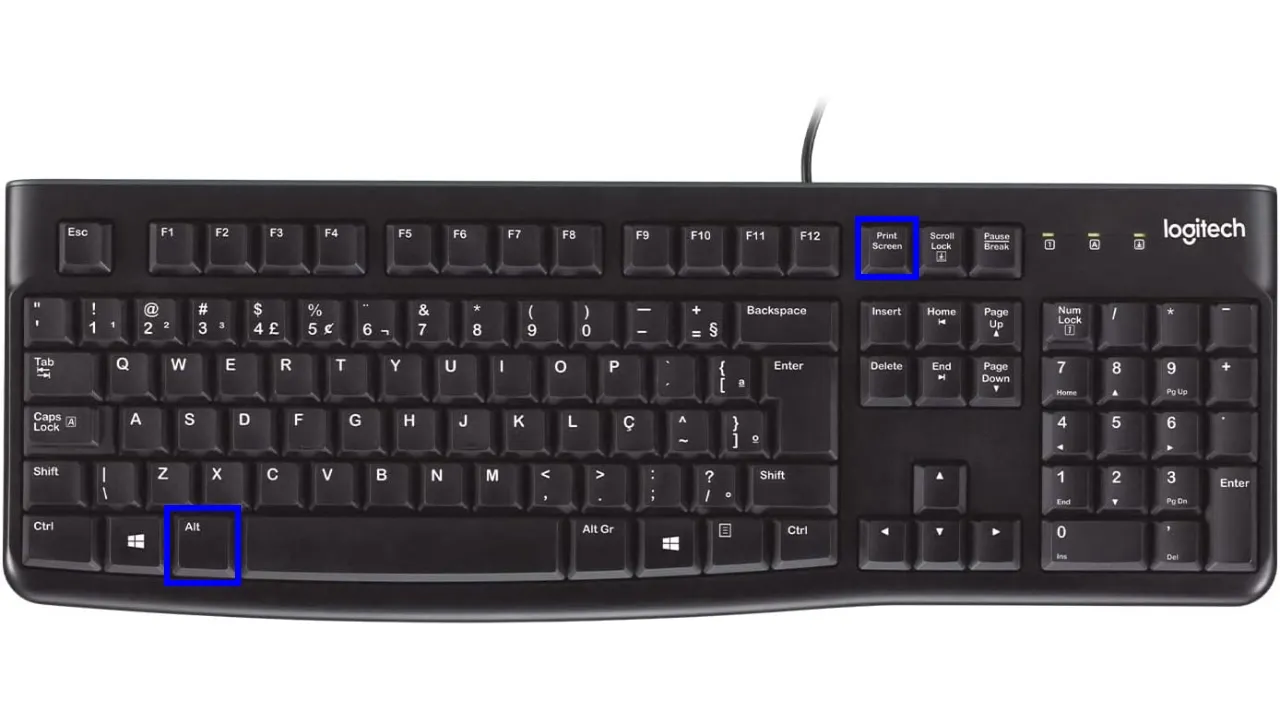
- Janela ativa: Usar Alt + Print Screen salva apenas a janela que está no foco, ideal para capturar janelas específicas sem fundo.
- Área de trabalho: No Windows 10 e 11, Windows + Print Screen salva automaticamente uma imagem na pasta "Imagens/Capturas de Tela", útil para arquivar rapidamente.
Perguntas frequentes sobre o atalho print de tela
Onde encontro a tecla Print Screen no meu teclado?
A tecla Print Screen geralmente está localizada no canto superior direito do teclado, próximo às teclas de função F12 e Scroll Lock. Em alguns laptops, pode ser necessário pressionar a tecla Fn juntamente, pois as funções de teclado compartilhadas podem ser atribuídas a ícones de câmera ou documentos.
E se eu pressionar Print Screen no celular?
Embora o conceito seja similar, nos smartphones a combinação costuma variar. No Android, geralmente você precisa pressionar o botão de diminuir volume e o botão de liga/desliga ao mesmo tempo. Já no iOS (iPhone), o procedimento é o mesmo, mas o sistema salva automaticamente a captura na galeria de fotos. Nesses dispositivos, o resultado final é análogo: uma cópia da tela que você pode editar ou enviar.
Posso usar o atalho print de tela para capturar telas longas?
A tecla Print Screen tradicionalmente captura apenas o que está visível no momento da pressão. Para capturar páginas inteiras, rolagens ou conteúdo que ultrapassa a tela, é necessário recorrer a ferramentas específicas. Navegadores modernos, extensões de terceiros ou aplicativos de anotação frequentemente oferecem modos de captura avançados que percorrem toda a extensão da página, algo que o atalho básico não consegue fazer sozinho.
Em resumo, o atalho print de tela é uma ferramenta indispensável para qualquer usuário que precise transformar o que vê na tela em uma imagem estática. Sua simplicidade, versatilidade e ampla compatibilidade o tornam a solução rápida para inúmeras situações do dia a dia, desde a comunicação de problemas técnicos até a criação de conteúdo visual.
