Atalho Para Tirar Print No Pc
O atalho para tirar print no pc é uma função que poucos conhecem na sua totalidade, mas que pode transformar a forma como você captura, salva e compartilha informações na tela. Saber usar as teclas de atalho certas permite que você registre a tela inteira, uma janela específica ou uma área personalizada sem a necessidade de programas adicionais. Este recurso nativo do Windows e também disponível em muitos ambientes Linux e macOS facilita o trabalho, a organização de conteúdo e a comunicação visual, seja para enviar para colegas, anotar erros em software ou arquivar momentos importantes. A seguir, você entenderá de forma prática como usar e aplicar esses atalhos no seu dia a dia.
Qual é o atalho básico para tirar print no PC?
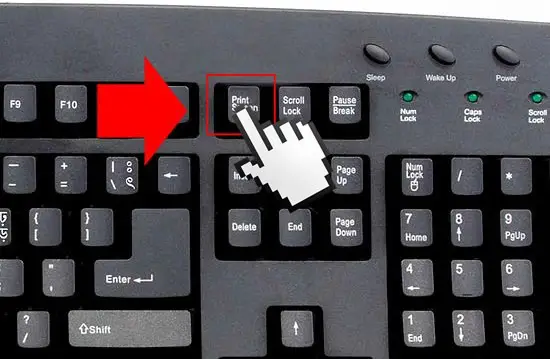
O atalho mais comum e que funciona em praticamente todos os sistemas é o Print Screen, geralmente localizado no topo do teclado, perto das teclas de função. Ao pressionar essa tecla sem modificadores, você registra uma imagem de toda a sua tela, que vai diretamente para a área de transferência. Depois, é só colar em qualquer editor de imagem, como o Paint, Photoshop ou até mesmo um documento do Word, para salvar ou compartilhar. Existem variações que incluem a tecla Shift ou o uso do Windows + Print Screen, que salva automaticamente a captura em uma pasta específica, normalmente em "Imagens" > "Capturas de Tela".
Pressionar Tecla Print Screen salva automaticamente?
Depende da configuração e do sistema operacional. No Windows 10 e 11, ao usar o atalho Windows + Print Screen, o sistema faz a captura e salva automaticamente em "Este PC" > "Imagens" > "Capturas de Tela", dentro de uma pasta com a data e hora. Já pressionar apenas Print Screen não salva sozinho; a imagem vai para a área de transferência, exigindo que você cole em algum programa para manter a cópia. Já no macOS, o comando é Command + Shift + 3 para capturar toda a tela e salvar automaticamente na área de trabalho.
/i.s3.glbimg.com/v1/AUTH_08fbf48bc0524877943fe86e43087e7a/internal_photos/bs/2021/u/V/ahO2r8QeuRhTheaRmcmA/2017-01-25-pc1.jpg)
Como tirar print de apenas uma janela específica?
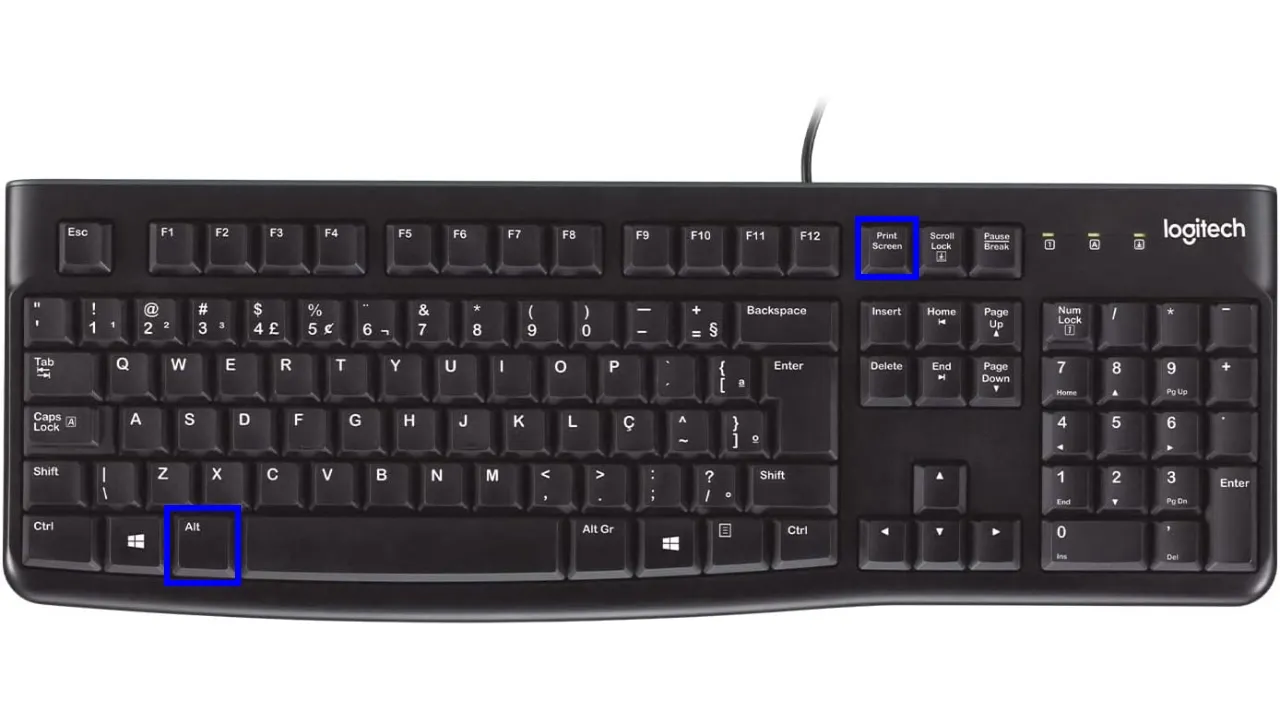
Se o objetivo é capturar apenas uma janela aberta, como um navegador ou um aplicativo, o atalho correto é Alt + Print Screen. Isso copia para a área de transferência apenar a janela ativa, sem incluir áreas vazias ou outras janelas abertas. Depois, você pode colar a imagem em programas de edição ou em mensagens instantâneas. Essa técnica é muito útil para enviar prints de erros específicos de software ou de conversas sem incluir informações desnecessárias da tela inteira.
Existe atalho para capturar uma área personalizada?
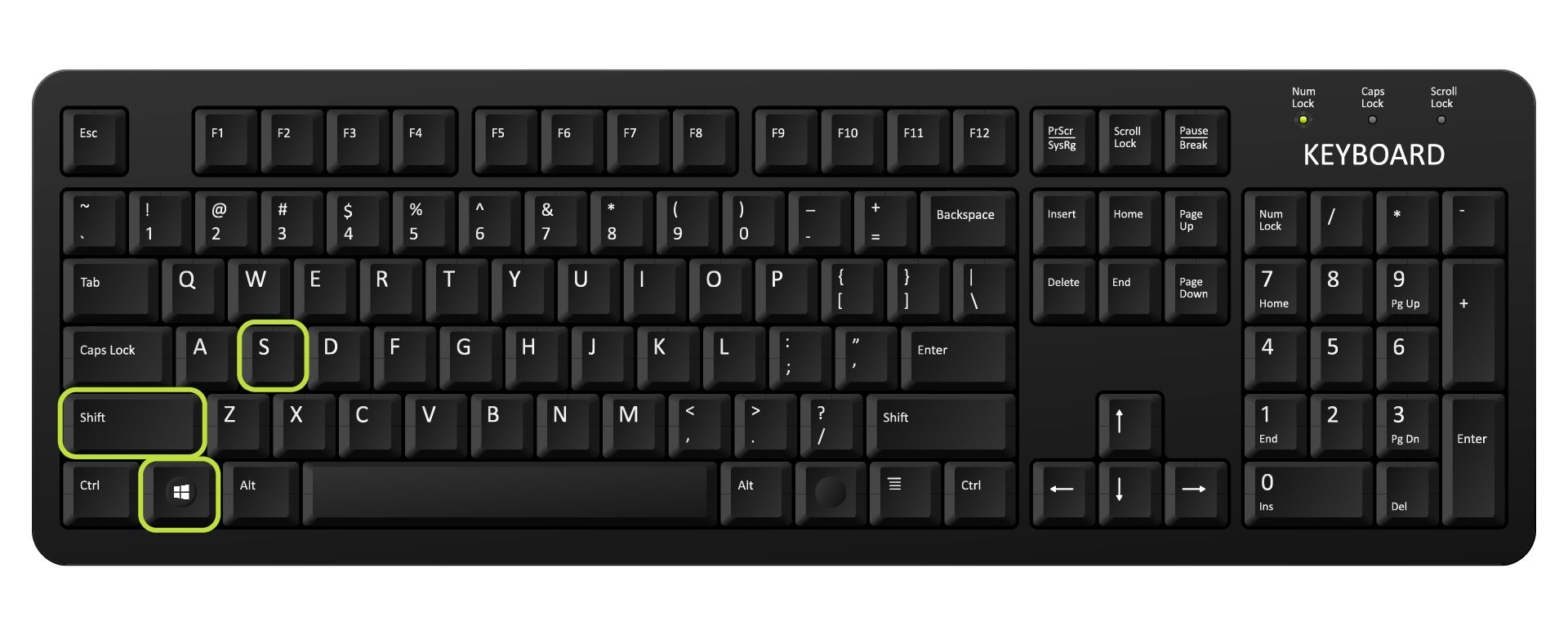
Sim, e ele é muito prático para quando você não quer a tela inteira nem apenas uma janela, mas sim uma região específica. No Windows, segure as teclas Windows + Shift + S e o cursor muda para uma cruz que permite selecionar uma área livremente. Após o arrasto, a captura é copiada para a área de transferência e pode ser colada ou editada rapidamente. No Snip & Sketch, você ainda tem opções de retângulo, círculo e linha para anotações rápidas antes de salvar.
Como usar as ferramentas de edição após um print?
Depois de capturar a imagem, use-a de forma inteligente. Cole-a em editores como Paint, GIMP, Photoshop ou até mesmo no Snip & Sketch para cortar, anotar ou destacar partes importantes. Muitos usuários não sabem que o próprio Windows permite desenhar e adicionar texto diretamente na captura antes de salvá-la. Aproveite as setas, retângulos e ferramentas de carimbo para marcar informações antes de compartilhar com equipes ou clientes, evitando a necessidade de programas externos sempre que precisar de um ajuste rápido.

Como compartilhar prints rapidamente pelo e-mail ou mensagens?
O fluxo mais comum é colar a imagem em um e-mail, no WhatsApp ou em qualquer outro aplicativo de mensagem. Mas para agilizar, alguns programas permitem arrastar e solar a imagens diretamente da área de transferência para a conversa. Se você usa Windows + H, pode ativar recursos de compartilhamento rápido, enquanto em dispositivos com teclado Apple, o Command + Shift + 4 seguido de Control salva a imagem diretamente na área de transferência para colar em qualquer lugar. A chave está em reduzir o tempo entre a captura e o envio, mantendo a qualidade visual adequada.
Quais são os erros mais comuns ao usar atalhos de print?
Um erro frequente é pressionar Print Screen e não colar em nenhum lugar, perdendo a captura de vista. Outro é não perceber que o Windows + Print Screen salva em pasta específica, mas também copia para a área de transferência. Confusões acontecem ao usar Alt + Print Screen em telas cheias de jogos ou vídeos, onde a janela pode não ser capturada corretamente. Preste atenção no cursor e no botão correto para evitar frustrações e garantir que a imagem seja salva no formato e no local desejados.
Como personalizar atalhos de tela no Windows?
Você pode ajustar configurações de captura de tela nas opções de "Teclado" ou "Aplicativos" no Painel de Controle ou Configurações do Windows. Procure por "Print Screen" e veja se há atribuições personalizadas ou conflitos com outros programas. Em alguns casos, especialmente com jogos ou softwares de multimídia, é necessário desativar atalhos conflitantes ou usar modos de tela cheia que permitam a captura sem travamentos. Teste diferentes combinações para encontrar a que melhor se adapta ao seu fluxo de trabalho e hábitos de uso.
Existem alternativas quando o Print Screen não funciona?
Em alguns sistemas ou teclados, a tecla pode não responder por causa de configurações de hardware ou drivers desatualizados. Nesse caso, use o Snip & Sketch, um aplicativo nativo do Windows que substitui a ferramenta antiga e permite capturas rápidas, anotações e gravações de tela. Outra opção é instalar softwares leves como o Greenshot ou ShareX, que oferecem mais controle sobre formatos, qualidade e integração com nuvem. Essas alternativas são ideais quando o atalho padrão não funciona como esperado ou quando você precisa de recursos avançados de edição e upload.
Como lembrar todos esses atalhos com facilidade?
A prática leva à memorização, mas você pode criar um "atalho mental" associando teclas a ações específicas: Print Screen = tela inteira, Alt + Print Screen = janela, Windows + Shift + S = área personalizada. Guarde um pequeno resumo na área de trabalho ou anote em um caderno até que se torne hábito. Com o tempo, usar essas combinações será tão natural quanto abrir um arquivo ou digitar um e-mail, aumentando sua produtividade sem depender de tutoriais constantes.
Dominar o atalho para tirar print no pc é uma habilidade simples, mas que traz grandes ganhos de agilidade no dia a dia. Seja para registrar informações, comunicar problemas ou arquivar momentos importantes, saber usar as combinações certas faz toda a diferença. Pratique os métodos apresentados e comece a integrar essa rotina aos seus hábitos de trabalho, garantindo que nunca mais perca uma tela importante por falta de conhecimento.

FAQ
P: O atalho para tirar print no pc funciona em todos os Windows?
R: Sim, o Print Screen e as combinações com Windows funcionam desde o Windows 7, com melhorias nos mais recentes como Windows 10 e 11.
P: Onde as capturas com Windows + Print Screen são salvas?
R: Elas são salvas automaticamente na pasta "Imagens" > "Capturas de Tela" dentro do seu computador.
P: Posso usar atalhos de print em tablet ou laptop sem teclado dedicado?
R: Sim, em muitos tablets e laptops você pode usar uma combinação de teclas virtuais ou o botão de volume para acionar a tela, dependendo do fabricante.
P: Como tirar print de tela com teclado inglês?
R: O Print Screen pode ser acessado usando a tecla representada como "PrtScn" ou "Print Screen", geralmente acima do teclado numérico.
P: Existe limite de tamanho para as imagens capturadas?
R: Não há limite específico, mas o tamanho depende da resolução da tela e da memória disponível no seu computador.
P: Posso editar a imagem diretamente após usar o atalho?
R: Sim, cole a imagem em um editor como Paint, Snip & Sketch ou Photoshop para ajustar, cortar ou adicionar anotações antes de salvar.
