Atalho Para Tirar Print
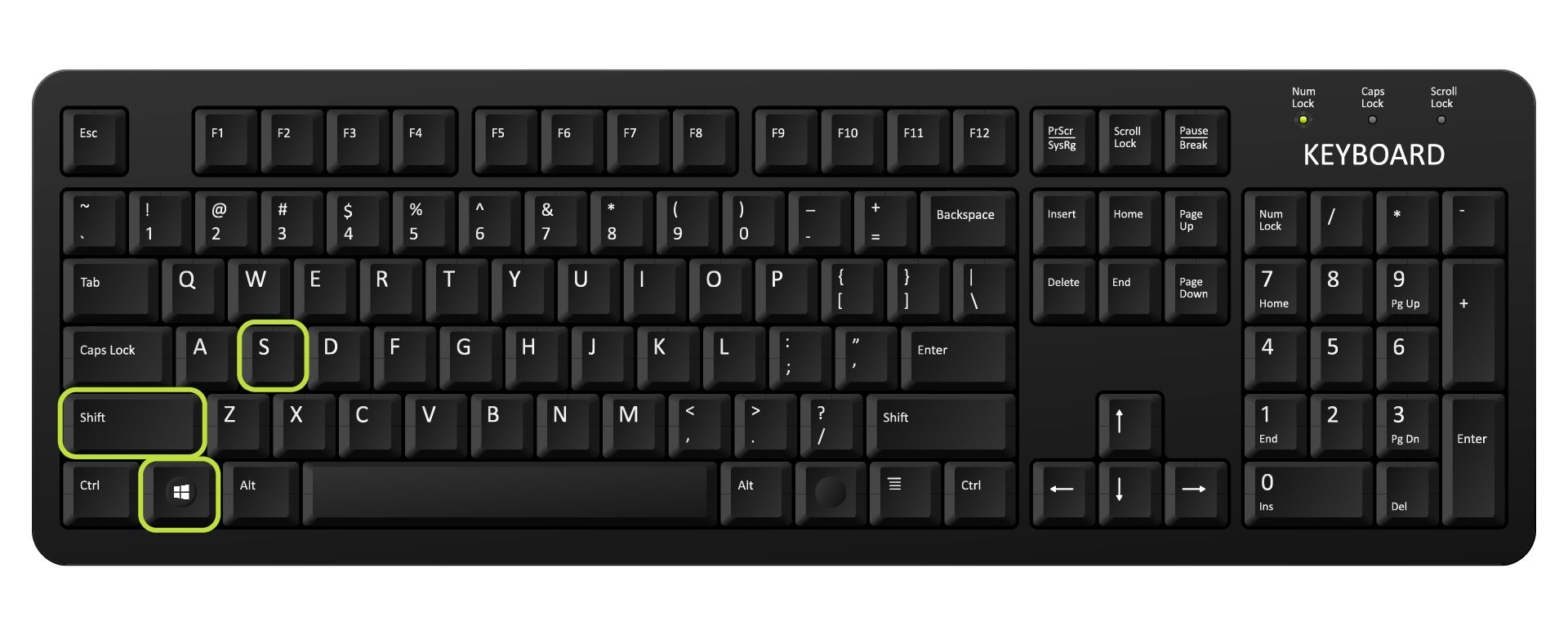
Quando você pensa em atalho para tirar print, qual é a primeira coisa que vem à mente? Capturar rapidamente aquela tela importante, seja um jogo, uma conversa ou um erro no computador, sem perder tempo com menus longos. O universo dos atalhos de tela é mais versátil do que parece, e dominar cada tecla e combinação salva tempo e aumenta a produtividade. Hoje, você vai descobrir que tirar print não é só apertar um botão, mas sim um conjunto prático de atalhos para cada situação, do PC ao celular, passando por navegadores e programas específicos. Tudo isso sem precisar de ferramentas caras ou complicadas.
Como tirar print tela no computador com Windows
No ambiente Windows, o atalho para tirar print tradicional é a tecla Print Screen (ou PrtScn), geralmente localizada no canto superior direito do teclado. Apertar essa tecla sozinha copia a imagem inteira da sua tela para a área de transferência. Para colar e salvar, você pode abrir o Paint ou qualquer editor de imagens e usar Ctrl + V. Se você usa Windows 10 ou 11, ainda tem a opção de Win + Print Screen, que salva a imagem automaticamente na pasta "Imagens" em "Capturas de tela", sem precisar colar nada. Outra alternativa popular é o Alt + Print Screen, que captura apenamente a janela ativa, como uma aba ou um programa aberto, ideal para tirar print de uma conversa específica sem incluir a área de trabalho.
Atalhos de tela no macOS
No Mac, o atalho para tirar print funciona de forma bem similar, mas com comandos baseados na tecla Command (⌘). A combinação Command + Shift + 3 salva imediatamente uma foto da tela inteira na área de trabalho. Se você quiser capturar apena uma parte, use Command + Shift + 4 e arraste o mouse para selecionar a região desejada. O cursor muda para uma mira, e ao soltar o botão, o arquivo é salvo automaticamente. Mais recentemente, o sistema incluiu o Command + Shift + 4 + Espaço, que permite tirar print de uma janela específica ao apontar para ela. O recurso é ainda mais prático porque aplica uma sombra bonita na janela e evita capturas acidentais de áreas indesejadas.

Tirando print de jogos e telas cheias
Soluções para jogos e aplicativos cheios
Tirar print em jogos ou em aplicações de tela cheia pode parecer difícil, mas os desenvolvedores já preveriam isso. No Steam, por exemplo, você pode usar Alt + Tab para minimizar rapidamente e tirar o print com as ferramentas do Windows ou do macOS. Já no PlayStation, o atalho clássico é PS + Share, enquanto no Xbox a combinação é Xbox + Voltar. Esses atalhos gravam ou capturam a tela diretamente do console, bastando depois compartilhar ou salvar. Em alguns programas de edição ou navegadores, o F11 atela a tela inteira, e a captura pode ser feita com as mesmas teclas mencionadas anteriormente, garantindo que você não perca nenhum momento importante.
Atalhos em navegadores e sites
Você já precisou tirar print de uma conversa em WhatsApp Web, ou de um comprovante no banco? Navegadores como Chrome, Firefox e Edge oferecem atalhos úteis dentro das páginas. Ctrl + P no Windows ou Command + P no Mac abre a versão para impressão, que já permite visualizar a página como será impressa. Lá, você pode usar Ctrl + Shift + P (ou Command + Shift + P) em alguns casos para ativar modos de tela cheia ou de captura avançada. Além disso, extensões de terceiros podem adicionar funções personalizadas, mas lembre-se de usar sempre repositórios confiáveis para não comprometer a segurança do seu navegador.
Técnicas para editar e compartilhar prints rapidamente
Capturar a imagem é só o primeiro passo. Um atalho para tirar print vira uma verdadeira ferramenta quando você sabe como editar e compartilhar. No Windows, o Win + Shift + S ativa a ferramenta de corte e anotação da tela, permitindo marcar setores da imagem antes de salvar. No macOS, a visualização rápida (comando de espaço) abre a miniatura e permite recortar, ajustar brilho ou anotar diretamente. Para compartilhar, usar Ctrl + V no WhatsApp, Telegram ou e-mail cola a imagem instantaneamente. Se você gosta de organizar, criar pastas específicas para "Prints" ajuda a encontrar aquela imagem rápida quando precisar dela, seja para trabalho, estudos ou até para guardar memes legais.

Resumo dos principais atalhos para tirar print
- Windows: Print Screen (tela inteira), Alt + Print Screen (janela ativa), Win + Print Screen (salva automaticamente), Win + Shift + S (ferramenta de corte).
- macOS: Command + Shift + 3 (tela inteira), Command + Shift + 4 (área selecionada), Command + Shift + 4 + Espaço (janela específica).
- Consoles: PS + Share (PlayStation), Xbox + Voltar (Xbox).
- Navegadores: Use Ctrl + P ou Command + P para visualizar e planejar a captura de páginas.
- Dica extra: Combine atalhos com ferramentas de edição rápidas para anotar, recortar e compartilhar em segundos.
Perguntas frequentes sobre atalho para tirar print
Algumas dúvidas surgem com frequência, e responder acompanha o ritmo desse universo de atalhos. Você já se perguntou se existe um jeito de tirar print sem usar o teclado? Sim, alguns celulares e tablets têm gestos ou botões dedicados, mas o atalho para tirar print no computador continua sendo a solução mais rápida. E se a tecla Print Screen não funcionar? Verifique se ela está configurada no BIOS ou se algum programa está sobrescrevendo o comando. Outro ponto comum: posso usar atalhos em tablets ou smartphones? Em dispositivos móveis, a captura geralmente exige a combinação de botões físicos (como Diminuir Volume + Ligação), mas a lógica é a mesma: um atalho para congelar a tela exata no momento certo. Com essas dicas, você está preparado para qualquer situação e pode transformar um simples aperto de teclado em uma verdadeira ferramenta de eficiência visual.
