Atalho Para Seta No Teclado
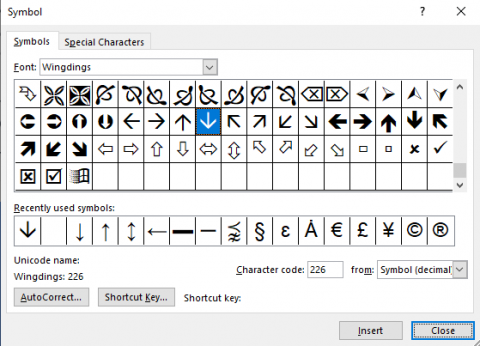
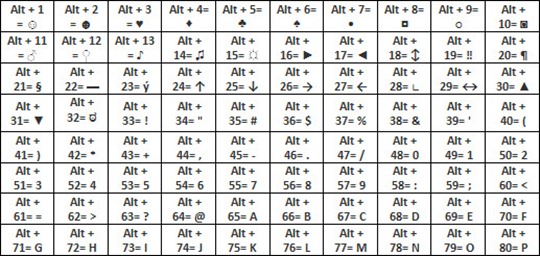
O atalho para seta no teclado é um atalho de teclado que permite mover o cursor ou a seleção rapidamente pelas setas direcionais usando combinações de teclas, geralmente com teclas como as setas, Ctrl, Shift ou Alt para ações mais rápidas.
O que é um atalho de seta no teclado
Um atalho de seta no teclado refere-se a qualquer combinação de teclas projetada para reproduzir o movimento das setas direcionais de forma mais rápida ou com funcionalidades adicionais. Enquanto as setas direcionais movem o cursor um caractere ou linha por vez, os atalhos podem acelerar a navegação em textos longos, planilhas ou interfaces de software.
- Combinações com Ctrl, Shift ou Alt para saltos maiores
- Atalhos que replicam setas para cima, baixo, esquerda e direita
- Atalhos que adicionam seleção ou rolagem
Como os atalhos de seta funcionam
Os atalhos de seta no teclado funcionam enviando sinais de tecla que o sistema operacional ou os aplicativos interpretam como comandos de movimento. Dependendo da combinação, você pode mover o cursor, selecionar texto, rolar a tela ou ativar funções específicas de software sem precisar usar o mouse.

- Teclas de seta movem o cursor ou foco
- Ctrl + seta geralmente move por palavras
- Shift + seta cria seleção
- Atalhos podem variar entre Windows, macOS e aplicativos
Atalhos básicos de seta no Windows
No Windows, as teclas de seta sozinhas movem o cursor, mas há combinações úteis para aumentar a eficiência ao digitar ou navegar. Esses atalhos funcionam em praticamente todos os aplicativos de texto, navegadores e interfaces gráficas.
- Seta para cima: move para linha ou posição anterior
- Seta para baixo: move para linha ou próxima posição
- Seta para a esquerda: move um caractere para a esquerda
- Seta para a direita: move um caractere para a direita
Atalhos avançados com Ctrl e Shift
Usar Ctrl ou Shift com as setas transforma um movimento simples em uma ação poderosa de navegação ou edição. Isso economiza tempo ao editar documentos, planilhas ou até mesmo ao navegar em menus longos.
- Ctrl + seta: move por palavras inteiras
- Shift + seta: seleciona texto caracter a caracter
- Ctrl + Shift + seta: seleção rápida de palavras
- Alt + seta: rolagem horizontal em alguns aplicativos
Atalhos de seta no macOS
No macOS, os atalhos de seta funcionam de forma semelhante ao Windows, mas com algumas diferenças importantes, especialmente no uso do Command em vez de Ctrl para certas ações rápidas.
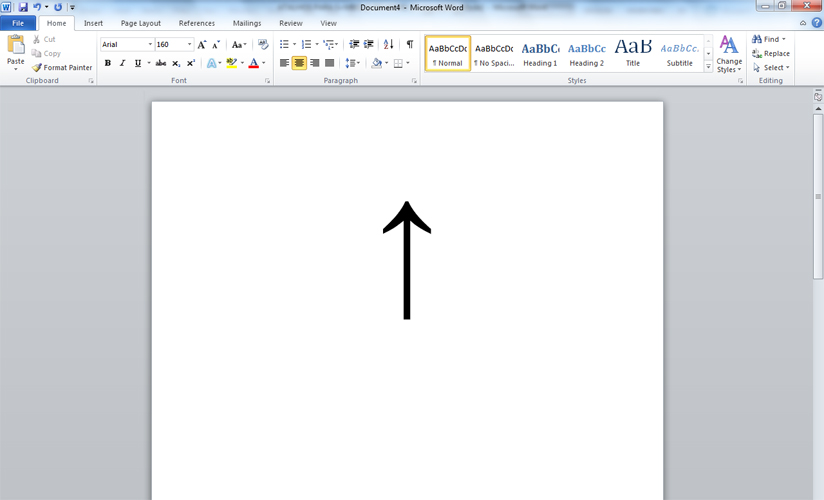
- Seta para cima: move para cima na tela ou linha anterior
- Seta para baixo: move para baixo ou próxima linha
- Command + seta: vai para o início ou fim do documento
- Option + seta: pode mover por palavras em alguns aplicativos
Atalhos de seta em navegadores e internet
Em navegadores como Chrome, Firefox e Edge, as setas e suas combinações ajudam a navegar entre elementos da página, preencher formulários ou rolar conteúdo sem usar o mouse.
- Seta para cima/baixo: rola a página
- Tab + seta: navega entre links e botões
- Shift + Tab: retorna para o elemento anterior
- Atalhos de seta ajudam em formulários e menus suspensos
Resumo dos principais atalhos de seta
- Setas sozinhas movem o cursor ou foco
- Ctrl + seta move por palavras no texto
- Shift + seta cria seleção de texto
- Command ou Alt podem adicionar rolagem ou saltos
- Atalhos variam entre Windows, macOS e aplicativos
Perguntas frequentes
Como usar o atalho para seta com Ctrl no Windows?
No Windows, segurar Ctrl e pressionar as setas direcionais move o cursor por palavras inteiras, acelerando a edição de texto em documentos e e-mails.
E no macOS, quais os atalhos de seta úteis?
No macOS, Command com as setas geralmente move para o início ou fim de documentos, enquanto Option pode mover por palavras, oferecendo navegação ágil em textos longos.
Os atalhos de seta funcionam em todos os aplicativos?
Sim, a maioria dos aplicativos de texto, navegadores e sistemas operacionais reconhece esses atalhos, mas alguns podem ter variações dependendo do software ou configurações específicas.
Como ativar ou personalizar atalhos de seta no teclado?
Na maioria dos casos, os atalhos já estão ativos, mas você pode ajustá-los nas configurações de teclado do sistema operacional ou dentro dos aplicativos que usam com frequência.
