Atalho Para Recorte De Tela
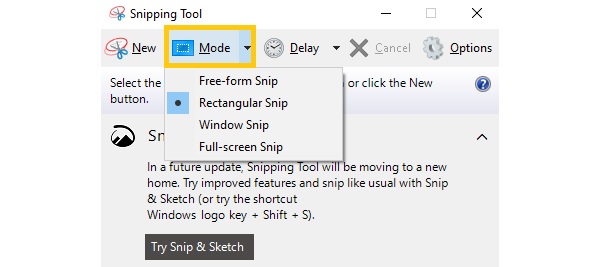
O atalho para recorte de tela é uma das funcionalidades mais rápidas e práticas que existem no mundo digital, permitindo que você capture rapidamente uma parte da tela com apenas uma combinação de teclas ou um comando do sistema. Seja para salvar uma informação passageira, anexar em uma mensagem, documentar um erro de software ou compartilhar uma imagem visualmente relevante, saber usar esse recurso faz toda a diferença. Esse guia completo foi criado para ensinar de forma clara e detalhada como aproveitar ao máximo as ferramentas de recorte de tela em diferentes ambientes, cobrindo desde o básico até recursos avançados.
O que exatamente é um atalho para recorte de tela e para que serve?
Um atalho para recorte de tela nada mais é do que uma combinação de teclas ou um atalho no menu do sistema que ativa instantaneamente a função de captura de uma área retangular, livre ou inteira da sua tela. Em sistemas operacionais como Windows, macOS e distribuições Linux, assim como em smartphones Android e iOS, esse recurso está presente por padrão, muitas vezes de forma rápida e discreta. O propósito vai muito além de simplesmente tirar uma foto da tela: trata-se de uma ferramenta de produtividade que ajuda a comunicar problemas, salvar dados temporários, criar anotações visuais e muito mais. A agilidade de acessar esse comando diretamente do teclado ou de um menu contextual poupa tempo e elimina a necessidade de usar softwares externos apenas para um corte básico.
Quais são os atalhos padrão para recorte de tela no Windows?
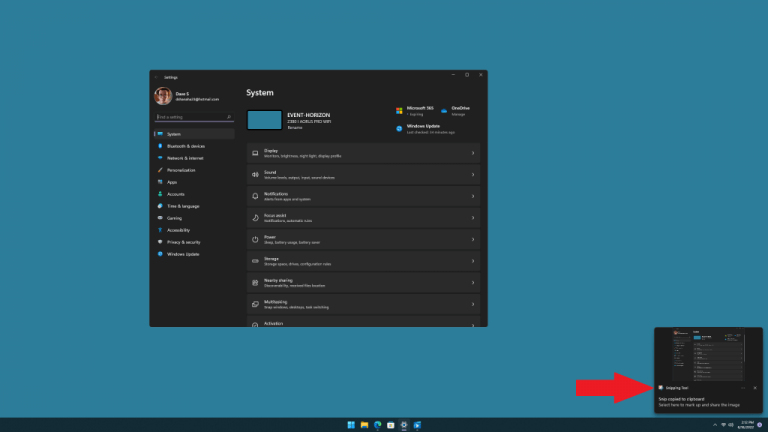
No Windows, o sistema operacional mais comum em desktops e laptops, a Microsoft consolidou uma série de atalhos que tornam o recorte de tela uma tarefa ágil e intuitiva. A partir do Windows 10 e atualizações posteriores, a combinação mais versátil é a tecla Windows + Shift + S. Ao pressionar essas teclas simultaneamente, a tela escurece levemente e o cursor muda para uma cruz, permitindo que você arraste para formar um retângulo na área que deseja capturar. Existem ainda modos mais específicos, como o Windows + Alt + PrtScn, que captura a janela ativa e a salva automaticamente na pasta Imagens, embora essa opção seja menos flexível para cortes customizados. Vale ressaltar que, ao usar Windows + Shift + S, a captura é enviada para a área de transferência, exigindo que você cole em um editor de imagens ou em um aplicativo de mensagens para visualização ou salvamento definitivo.
Como recortar a tela no macOS e no Linux?
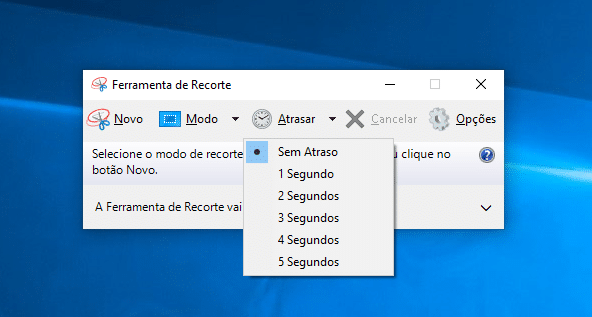
No macOS, a filosofia de design prioriza a simplicidade e a elegância, e os atalhos para recorte de tela seguem essa linha. Uma das opções mais versáteis é a combinação de Shift + Command + 4, que transforma o ponteiro em um cruzamento e permite arrastar para definir a área a ser capturada. Uma variação interessante é adicionar a tecla Space após iniciar o comando, possibilitando mover a janela inteira antes de tirar o recorte, o que é útil quando você quer capturar uma janela específica sem incluir outras telas. Já no universo Linux, que abrange diversas distribuições com diferentes ambientes de desktop, os atalhos podem variar, mas geralmente seguem padrões similares. No GNOME, por exemplo, você pode usar Shift + Print Screen para uma captura retangular ou Alt + Print Screen para a janela ativa. É importante verificar as configurações do seu ambiente gráfico, pois alguns painéis permitem personalizar atalhos e integrar ferramentas de edição diretamente no processo de recorte.
Existem atalhos para dispositivos móveis como celular e tablet?
O recorte de tela também é essencial em dispositivos móveis, onde o espaço físico do teclado é limitado. Em smartphones Android, a combinação mais comum é pressionar Botão de energia + Botão de volume para baixo ao mesmo tempo, embora isso possa variar conforme o fabricante e a versão do sistema. Alguns modelos permitem que você segure o botão de energia e escolha diretamente a opção de captura de tela. No que diz respeito aos tablets, o procedimento é praticamente o mesmo, mas vale a pena conferir as configurações de acessibilidade, pois alguns dispositivos oferecem atalhos alternativos ou recursos como o recorte parcial, semelhante ao que encontramos no Windows. No iOS, a situação se inverte um pouco: a captura padrão é Botão lateral + Botão de subir de volume, mas a partir do iOS 18, a Apple introduziu funções mais avançadas, incluindo a capacidade de editar a imagem imediatamente após o recorte, tudo por meio de uma interface intuitiva que dispensa comandos complexos.
Quais as vantagens de usar atalhos em vez do botão de captura tradicional?
Utilizar um atalho para recorte de tela oferece uma série de vantagens que vão além da rapidez. Primeiro, a precisão: ao invés de capturar toda a tela e depois editar para remover o que não interessa, você já define exatamente a área relevante, economizando tempo e memória. Segundo, a integração com aplicativos: muitos atalhos enviam a imagim automaticamente para a área de transferência ou para um editor padrão, facilitando o encaminhamento para mensagens, e-mails ou documentos. Terceiro, a versatilidade: ao dominar diferentes combinações, você pode alternar entre captura total, parcial e de janela, adaptando-se a cada situação sem perder ritmo. Isso é especialmente útil em ambientes de trabalho onde a velocidade e a clareza são prioritárias, como na criação de tutoriais, na documentação de bugs ou no compartilhamento de informações visuais durante uma reunião online.
Dicas avançadas e truques para melhorar sua experiência com recortes de tela
Para quem quer ir além do básico, existem algumas estratégias e ajustes que podem transformar a forma como você usa o recorte de tela. No Windows, ao usar o atalho Windows + Shift + S, você pode colar a captura diretamente em e-mails ou mensagens, mas também pode abrir o aplicativo "Snip & Sketch" para anotar, medir ou desfazer o recorte antes de salvá-lo. No macOS, adicionar a tecla Control às combinações copia a imagem para a área de transferência sem abrir visualmente, o que é útil em fluxos de trabalho mais rápidos. Outra dica valiosa é configurar ferramentas de terceiros ou utilitarários leves que ampliam as funcionalidades, permitindo gravações de vídeo, capturas em intervalos regulares ou até mesmo reconhecimento de texto em imagens recortadas. Essas práticas ajudam a personalizar a experiência e a deixar o recorte de tela ainda mais eficiente no seu dia a dia.
Perguntas frequentes
Como faço para usar o atalho de recorte de tela no Windows 10?
No Windows 10, pressione Windows + Shift + S. A tela escurecerá e você poderá arrastar para formar um retângulo na área que deseja recortar. A imagem será copiada para a área de transferência.
E se eu quiser recortar apenas uma janela específica no macOS?
No macOS, use Shift + Command + 4 e, em seguida, pressione Barra de espaço. O cursor se transformará em uma câmera; clique na janela que deseja recortar para capturá-la sem bordas externas.
Existe um atalho para recorte de tela no Android que funcione sem apps externos?
Na maioria dos smartphones Android, segure o botão de energia e o botão de volume para baixo ao mesmo tempo. Isso ativa a câmera de tela e salva a captura diretamente na galeria.
Como posso salvar automaticamente as capturas de tela no Windows?
Use a combinação Windows + Alt + PrtScn. A tela ativa será salva automaticamente na pasta Imagens, dentro da subpasta "Capturas de tela", sem necessidade de colar manualmente.
COMO TIRAR PRINT NO PC OU NOTEBOOK
Nesse vídeo eu ensino como tirar print no pc (computador) ou notebook! Além de tirar print da tela inteira do computador, também ...
