Atalho Para Printar Tela

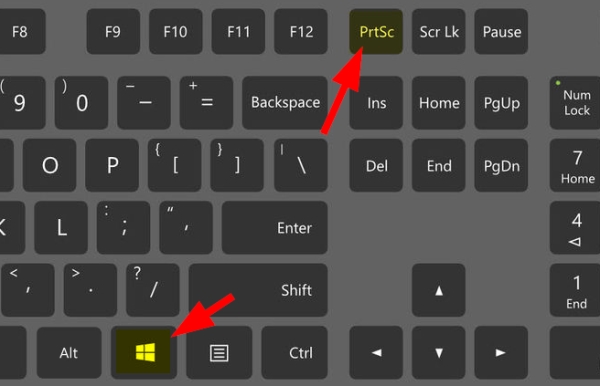
atalho para printar tela é a combinação de teclas no teclado que permite capturar a tela instantaneamente sem usar o mouse ou menus demorados.
Essa função existe em praticamente todos os sistemas operacionais e navegadores, sendo útil para tirar prints rápidos de conversas, erros, designs, mapas ou qualquer conteúdo visual que aparece na sua frente. O recurso é leve, rápido de usar e, quando bem aplicado, substitui programas de terceiros para a maioria das tarefas cotidianas.
Como funciona o atalho padrão de print
O mecanismo por trás do atalho para printar tela é simples: ao pressionar a combinação, o sistema faz uma cópia bit a bit da área visível ou de toda a tela e armazena temporariamente na área de transferência. Depois, basta colar em qualquer editor de imagem ou documento para inserir a captura.

- O sistema reconhece o comando e captura pixels exatamente no momento em que a tecla é solta.
- A imagem não é salva automaticamente no disco, a menos que você cole e salve manualmente.
- O buffer de memória serve como área de armazenamento temporário para colagem rápida.
Combinações de teclas por sistema operacional
Dependendo do sistema que você usa, o atalho para printar tela pode variar um pouco, mas a lógica central é a mesma: um atalho que dispara a câmera virtual do computador.
- Windows: Print Screen (captura total) ou Alt + Print Screen (ativa janela atual).
- macOS: Command + Shift + 3 (tela inteira) ou Command + Shift + 4 (área selecionável).
- Linux: geralmente Print Screen, mas pode mudar conforme o ambiente gráfico (GNOME, KDE, XFCE).
- Chrome OS: Ctrl + Switch Window ou Ctrl + Shift + Switch Window para captura parcial.
Modos avançados de captura de tela
Além do atalho para printar tela básico, os sistemas atuais oferecem modos mais inteligentes que substituem a necessidade de colar manualmente a imagem.
- Snipping Tool (Windows) ou Screen Capture (macOS) permitem escolher retângulo, janela ou tela cheia com um atalho adicional.
- Gravação de vídeo também pode ser ativada por teclado em algumas versões, útil para tutoriais rápidos.
- Apps como o PrtScr ou Lightshot ampliam as funções com anotações e upload direto para nuvem, tudo a partir do mesmo atalho para printar tela.
Atalhos dentro dos navegadores
Os navegadores web também reconhecem o atalho para printar tela, mas trazem variações úteis para quem trabalha com conteúdo online constantemente.
- Ctrl + Shift + S no Chrome ou Edge ativa extensões de captura que permitem cortar a página inteira, inclusive rolando.
- Ctrl + Print Screen no Firefox já abre a janela de impressão com a tela capturada.
- Modo de leitura e visualização podem ser ativados antes do print para deixar a imagem mais limpa, sem anúncios.
Dicas práticas para usar o atalho de forma eficiente
Dominar o atalho para printar tela exige apenas treino rápido e alguns ajustes de configuração para evitar erros comuns.
- Use Janela ativa com Alt + Print Screen ao precisar de prints de aplicativos específicos, evitando capturar áreas vazias.
- Edite rapidamente com Snip & Sketch ou Preview antes de salvar para não precisar refazer a captura.
- Configure teclas adicionais no sistema para abrir o editor direto após o print, economizando segundos preciosos.
- Evite capturas parciais ruins posicionando a janela antes de pressionar o atalho para printar tela, assim você não corta informações importantes.
Perguntas frequentes
O atalho para printar tela salva automaticamente a imagem?
Não, o atalho padrão apenas copia a imagem para a área de transferência; você deve colar e salvar manualmente no arquivo ou documento desejado.
Posso usar o atalho para printar tela enquanto jogo ou vídeo está cheio de tela?
Sim, mas em jogos cheios de tela, prefira o modo de janela ou use aplicativos específicos, pois a combinação pode ser interceptada pelo próprio jogo.

Como imprimir diretamente a tela capturada sem colar em outro programa?
Alguns editores de imagem ou visualizadores de fotos permitem imprimir diretamente após colar, acessando a opção de imprimir no menu de arquivo.
E se o atalho para printar tela não funcionar no meu teclado?
Verifique se a tecla está configurada corretamente no sistema ou se algum software de terceiros está sobrescrevendo o comportamento padrão da tecla Print Screen.
