Atalho Para Print De Tela

Quer aprender de vez o atalho para print de tela e salvar qualquer imagem da sua tela rapidamente? Este guia completo vai te ensinar tudo sobre atalhos, ferramentas e boas práticas para capturar telas no seu computador.
Como usar o atalho básico para print de tela
O atalho para print de tela padrão no teclado funciona da mesma maneira tanto no Windows quanto no macOS, com algumas diferenças simples de comando. Conhecer esse atalho básico é essencial, pois ele permite capturar a tela inteira com apenas uma tecla. É a forma mais rápida de registrar o que está aparecendo na sua frente.
No geral, segurar a tecla e soltar no momento certo é o suficiente. Depois, você pode colar a imagem em programas de edição ou em mensagens. A praticidade desse recurso faz dele a primeira opção para a maioria das situações do dia a dia. Vamos ver os comandos específicos para cada sistema?

Qual o atalho para print de tela no Windows
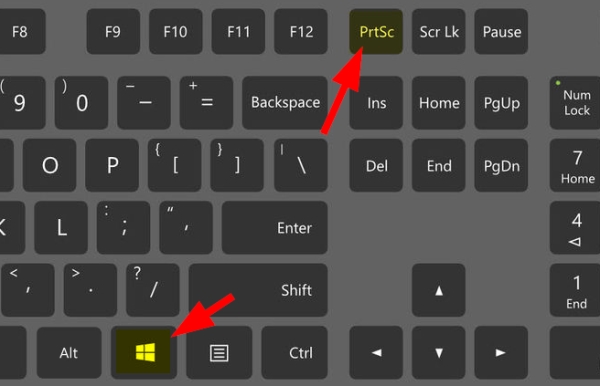
No sistema operacional Windows, o atalho clássico para print de tela é a tecla Print Screen ou PrtScn, geralmente localizada no canto superior direito do teclado. Ao pressioná-la, a imagem inteira da tela é copiada para a área de transferência. Para usá-la, abra um programa como o Paint ou o Word e cole com Ctrl + V.
Se você usa Windows 10 ou versões mais recentes, pode combinar a tecla Windows com a tecla Print Screen. Isso salva automaticamente uma imagem em uma pasta específica, sem precisar colar manualmente. Essa é uma ótima opção para quem quer organizar as capturas automaticamente e evitar trabalho extra depois.
Como tirar print de tela no macOS
No macOS, o atalho para print de tela funciona de forma um pouco diferente, oferecendo mais opções diretamente no teclado. A combinação Command + Shift + 3 captura toda a tela e salva automaticamente na área de trabalho. É uma maneira simples e rápida de ter um arquivo sem precisar colar ou abrir visualizadores.

Se você quiser capturar apenas uma parte da tela, use Command + Shift + 4. Isso transforma o cursor em uma mira, permitindo selecionar a área exata que deseja registrar. Essas opções tornam o processo ainda mais prático e evitam edições desnecessárias depois. Vale a pena testar as duas formas?
Quais ferramentas usar para editar o print de tela
Depois de capturar a imagem com o atalho para print de tela, pode ser necessário ajustar ou cortar partes da tela. O próprio Windows já vem com a ferramenta Paint, que permite cortar, desenhar e adicionar texto básicas. Já o macOS inclui o Visualizador, que tem opções de anotação e marcação rápidas.
Se você precisa de mais recursos, pode recorrer a programas externos, como o GIMP ou o Photoshop. Esses softwares oferecem camadas, filtros e edições mais precisas. Outra opção interessante é usar aplicativos leves e gratuitos, que surgem diretamente com o sistema ou são rápidos de baixar. Assim, você pode editar a tela capturada sem complicação.

Como salvar o print de tela da melhor forma
Salvar o print de tela da forma correta ajuda a manter a qualidade da imagem e a organização do seu computador. O formato PNG costuma ser o mais comum, pois preserva a qualidade sem compactação excessiva. Já o JPEG é melhor quando o tamanho do arquivo precisa ser menor, embora perca um pouco de qualidade.
É importante dar nomes claros às imagens e escolher pastas específicas para não se perder mais tarde. Se for usar as fotos para trabalho ou para compartilhar, preste atenção na resolução e no formato. Um bom hábito garante que você encontre a tela capturada rapidamente quando precisar.
Quais são os erros mais comuns ao usar o atalho para print de tela
Muita gente acha que o atalho para print de tela é simples, mas acaba cometendo erros que atrapalham o resultado final. Um dos problemas mais frequentes é não colar a imagem em nenhum lugar, fazendo com que ela fique perdida na área de transferência. Outro erro é esquecer de ajustar a janela antes de capturar, incluindo menus ou notificações indesejadas.

Além disso, algumas pessoas não limpam a tela antes de tirar o print, o que gera imagens confusas ou com erros visuais. Prestar atenção na iluminação e na disposição da tela também faz diferença. Evitar esses problemas desde o começo poupa tempo e garante que cada captura seja útil e clara.
Quando usar o atalho para print de tela no dia a dia
O atalho para print de tela aparece em situações diversas, desde tirar uma prova de conversão até mostrar um erro no computador para o suporte técnico. Ele é útil para registrar informações rápidas, guardar receitas ou até mesmo criar tutoriais visuais. Saber usá-lo de forma inteligente economiza tempo e evita memórias apagadas.
Com a prática, você percebe que a tela inteira ou apenas uma parte podem ser salvas conforme a necessidade. O importante é se familiarizar com os comandos e explorar as ferramentas disponíveis. Assim, o recurso se torna natural e parte integrante do seu fluxo de trabalho ou entretenimento.
Perguntas frequentes sobre atalho para print de tela
- O atalho para print de tela funciona em todos os computadores? Sim, mas as teclas e combinações podem variar conforme o sistema operacional e o modelo do teclado. É bom verificar as teclas diretamente no seu equipamento.
- Como posso editar o print de tela rapidamente? Use programas simples como Paint no Windows ou Visualizador no macOS para cortar e fazer anotações básicas.
- O atalho salva automaticamente alguma parte da tela? A combinação Windows + Print Screen salva automaticamente no Windows 10 e superior. No macOS, Command + Shift + 3 salva diretamente na área de trabalho.
- Posso usar atalho para print de tela em laptop? Sim, nos laptops funciona da mesma forma, desde que o teclado tenha as teclas necessárias ou funções atribuídas a elas.
- Como evitar que o print de tela fique borrado? Certifique-se de que a tela está limpa e de que a captura foi feita na hora certa, sem movimento rápido durante o processo.
Aprender o atalho para print de tela certo faz toda a diferença na hora de registrar informações visuais. Com prática e as dicas certas, você transforma esse recurso simples em uma ferramenta poderosa no seu dia a dia. Experimente hoje e veja como tudo fica mais fácil!
COMO TIRAR PRINT NO PC OU NOTEBOOK
Nesse vídeo eu ensino como tirar print no pc (computador) ou notebook! Além de tirar print da tela inteira do computador, também ...
