Atalho De Print No Pc

Este guia ajuda você a usar o atalho de print no pc de forma rápida e sem erros, cobrindo teclas, configurações e alternativas para diferentes programas.
Resumo dos principais pontos
- Use as teclas padrões Print Screen, Alt + Print Screen ou as funções PrtScn, SysRq.
- Cole em programas de edição ou documentos para salvar imagens ou trechos.
- Conheça as teclas de atalho nativas do Windows 10 e 11 para captura rápida.
- Explore ferramentas internas como Snip & Sketch e as configurações de região e idioma.
- Adapte o procedimento para programas específicos como navegadores, editores de texto e planilhas.
O que é um atalho de print no pc
Um atalho de print no pc é qualquer combinação de teclas que permite capturar a tela sem usar o mouse para abrir menus. Esses atalhos são úteis para tirar prints de tela de erros, mensagens, jogos ou documentos e colar rapidamente em e-mails, mensagens ou editores de imagem.
Teclas de atalho padrão no teclado
O hardware do teclado já oferece funções que fazem o papel de atalho de print no pc, variando conforme o fabricante e o modelo.

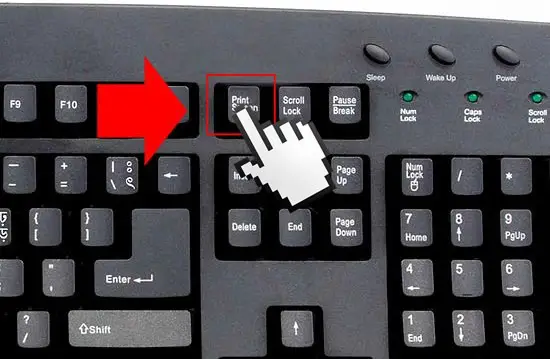
Localização no teclado
- Tecla PrtScn ou Print Screen.
- Tecla SysRq (às vezes compartilhada com Print Screen).
- Combinações com Alt ou Shift para capturar janela ativa ou região específica.
Como usar o Print Screen padrão do Windows
O recurso nativo do Windows permite capturar a tela inteira ou apenas a janela ativa, dependendo da tecla usada.
Captura tela inteira
- Pressione a tecla PrtScn no teclado.
- O conteúdo é copiado para a área de transferência.
- Abra um editor de imagem ou um documento e cole com Ctrl + V.
Captura apenas da janela ativa
- Clique na janela que deseja capturar.
- Pressione Alt + PrtScn.
- Cole no Paint, Word ou outro programa para salvar ou anotar.
Atalhos nativos do Windows 10 e 11
O Windows 10 e 11 incluem ferramentas modernas que substituem ou complementam o uso do Print Screen tradicional.
Snip & Sketch
- Atalho: Windows + Shift + S.
- Modos: retângulo, janela, livre e retângulo cheio.
- A captura é salva na área de transferência e pode ser editada.
Snip Tool (versões mais antigas)
- Abra o aplicativo Snip Tool via pesquisa no menu Iniciar.
- Crie snips retângulares, livres ou de janela.
- Salve diretamente em formato de imagem.
Ferramentas e ajustes necessários
- Teclado com teclas PrtScn, Alt e Shift funcionais.
- Permissões para instalação de aplicativos, se usar ferramentas de terceiros.
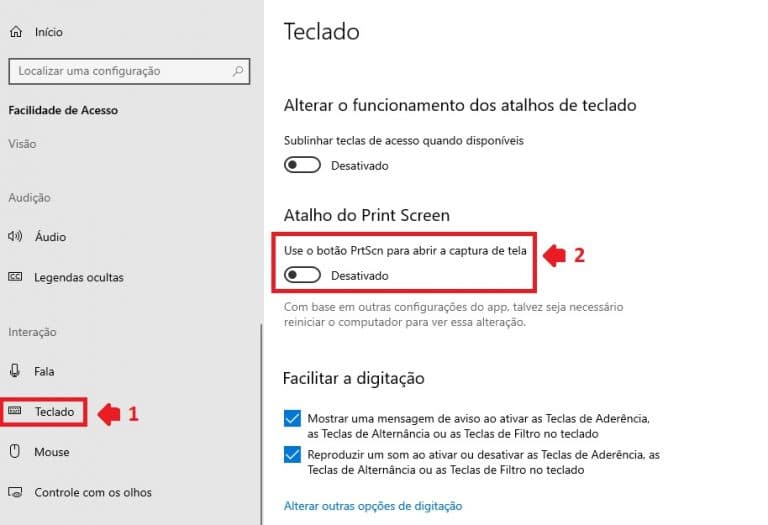
- Área de transferência ativada para colagem rápida.
- Programas de visualização e edição de imagem, como Paint, Fotos ou editores de terceiros.
- Ajustes de idioma e região configurados para garantir acentuação correta ao colar em documentos.
Como colar e salvar o print feito no pc
Depois de usar qualquer atalho de print no pc, você precisa colar o conteúdo para manter a imagem ou anotação.
Passo a passo para colar
- Abra o programa onde deseja inserir a imagem (Paint, Word, Outlook, mensagens).
- Posicione o cursor no local onde quer inserir.
- Pressione Ctrl + V ou clique em Colar.
- Use as ferramentas de edição para recortar, anotar ou ajustar o tamanho.
Salvar o arquivo
- No Paint: Arquivo > Salvar como e escolha o formato PNG ou JPEG.
- No Word: salve o documento ou exporte a página como PDF.
- Em navegadores: use extensões ou o botão de download de imagens.
Uso em programas específicos
Em alguns programas, o atalho de print no pc pode ser interceptado pelo software, exigindo ajustes.
Navegadores (Chrome, Edge, Firefox)
- Use Alt + PrtScn para capturar apenas a janela do navegador.
- Extensões como "Awesome Screenshot" oferecem modos de captura rolando página.
- No Chrome OS, use Ctrl + Switch Window para tela inteira.
Editores de texto e planilhas
- Cole diretamente em células ou documentos para inserir anotações.
- Use Snip & Sketch para selecionar apenas a parte da planilha que interessa.
Jogos e tela cheia
- Alguns jogos bloqueiam o Print Screen; use softwares como OBS para gravar ou capturar.
- Use o modo janela ou borderless para facilitar a captura com Alt + PrtScn.
Erros comuns e como evitá-los
Conhecer os problemas mais frequentes ajuda a usar o atalho de print no pc sem frustrações.
- Print Screen em branco: Verifique se o teclado está enviando sinal; teste em outro computador ou use On-Screen Keyboard.
- Tecla não responde: Confira se o jogo ou software está bloqueando a entrada; alterne para janela ou use ferramentas externas.
- Acidentalmente abrir programas: Evite pressionar teclas simultâneas sem planejar; use Snip & Sketch para mais controle.
- Problemas de idioma: Ajuste o layout do teclado para o idioma correto para evitar caracteres errados ao colar.
Resumo e boas práticas
Dominar o atalho de print no pc exige prática com as teclas padrões e, quando necessário, com as ferramentas nativas do sistema. Planeje o método conforme o cenário: use o Print Screen para tela inteira, Alt + PrtScn para janela ativa e Snip & Sketch para regiões personalizadas. Guarde as imagens em locais organizados e prefira formatos PNG para melhor qualidade.
Perguntas frequentes
- Como fazer um print de tela no computador rapidamente? Pressione Windows + Shift + S para usar o Snip & Sketch e capture a área desejada com o mouse.
- Onde vai parar o print feito com Print Screen? Ele vai para a área de transferência; cole em programas como Paint, Word ou mensagens para visualizar e salvar.
- Como imprimir uma imagem capturada com Print Screen? Cole a imagem em um editor, ajuste o tamanho e use a opção imprimir do programa ou salve em PDF para enviar à impressora.
- Posso usar atalho de print no pc para capturar telas de jogos? Sim, mas alguns jogos bloqueiam o Print Screen; use OBS ou bandeja do Steam para capturas confiáveis durante a execução.
