Atalho Captura De Tela Windows

atalho captura de tela windows é uma combinação de teclas no sistema operacional Windows que permite capturar a imagem da tela instantaneamente, sem precisar de programas adicionais. Trata-se de um recurso nativo que oferece diferentes modos de captura, desde a tela inteira até uma seleção retangular ou uma janela específica. Esses atalhos são projetados para agilizar o processo de registro de imagens da tela, seja para fins de suporte técnico, documentação, ensino ou compartilhamento rápido de informações visuais.
Modos de atalho captura de tela windows
O Windows dispõe de várias combinações de teclas para atender a diferentes necessidades de captura. Cada atalho corresponde a um modo específico, que varia desde a captura completa até regiões personalizadas. Entender essas opções ajuda a escolher a forma mais adequada de registrar o que está sendo exibido no monitor.
- Tecla Print Screen (PrtScn): captura toda a tela e armazena a imagem na área de transferência.
- Alt + Print Screen: captura apenamente a janela ativa, ideal para tirar prints de aplicativos ou janelas específicas.
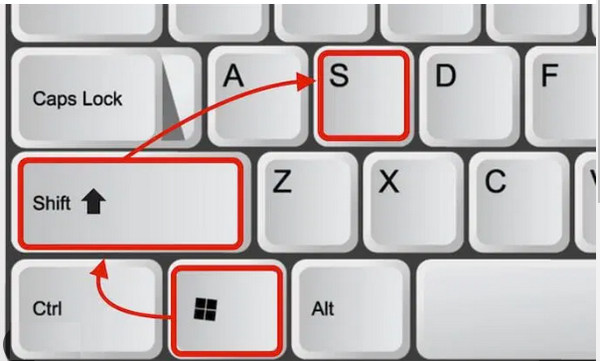
- Tecla Windows + Shift + S: abre o modo Snip & Sketch, permitindo capturar uma área retangular, livre, em forma de janela ou em formato de fullscreen.
- Tecla Windows + Print Screen: salva automaticamente uma captura completa da tela na pasta Imagens > Capturas de Tela.
Como funciona o atalho captura de tela windows
O funcionamento dos atalhos de captura de tela no Windows é baseado na interação entre o hardware da tecla ou combinação de teclas e o sistema operacional, que processa o comando e registra a imagem exibida. Quando você pressiona uma dessas teclas, o sistema cria uma cópia da tela atual e a armazena temporariamente na área de transferência ou em um arquivo, dependendo da combinação utilizada. Esse processo ocorre em segundos e não exige a instalação de software adicional.

No caso do uso da tecla Print Screen, a imagem é copiada para a área de transferência, podendo ser colada em programas como Paint, Word ou mensageiros. Já ao usar Tecla Windows + Shift + S, o sistema ativa a ferramenta Snip & Sketch, que permite desenhar a região a ser capturada e, em seguida, salva a cópia automaticamente. Já a combinação com Tecla Windows + Print Screen salva o arquivo diretamente em disco, facilitando o armazenamento organizado de prints realizados com frequência.
Vantagens de usar atalho captura de tela windows
Utilizar atalhos de teclado para captura de tela no Windows oferece diversas vantagens práticas. Primeiramente, a rapidez: é possível realizar uma captura em segundos, sem interromper o fluxo de trabalho. Além disso, não é necessário recorrer a aplicativos externos, o que reduz o uso de recursos do sistema e evita complicações com instalação ou compatibilidade. Esses recursos são nativos, o que significa que estão disponíveis em praticamente todas as versões do Windows, desde as mais antigas até as mais recentes.
Outro benefício é a versatilidade de uso. Os atalhos podem ser adaptados conforme a necessidade, seja para registrar um erro em um programa, fazer uma anotação visual rápida ou compartilhar informações com colegas e clientes. A capacidade de escolher entre tela inteira, janela ativa ou área personalizada torna o recurso adequado para diferentes contextos, desde suporte técnico até criação de conteúdo educacional.
Dicas para otimizar uso do atalho captura de tela windows
Para aproveitar ao máximo os recursos de captura de tela, é importante conhecer algumas práticas que aumentam a eficiência e organizam melhor os arquivos. Essas dicas ajudam a evitar perda de tempo e garantem que as imagens sejam facilmente localizadas quando necessário.
- Use Tecla Windows + Print Screen para capturas rápidas e salvamento automático.
- Prefira Tecla Windows + Shift + S quando precisar eduir a imagem antes de salvar.
- Use Alt + Print Screen para copiar apenas a janela ativa, evitando imagens com partes desnecessárias.
- Organize as capturas em pastas específicas para facilitar a busca posterior.
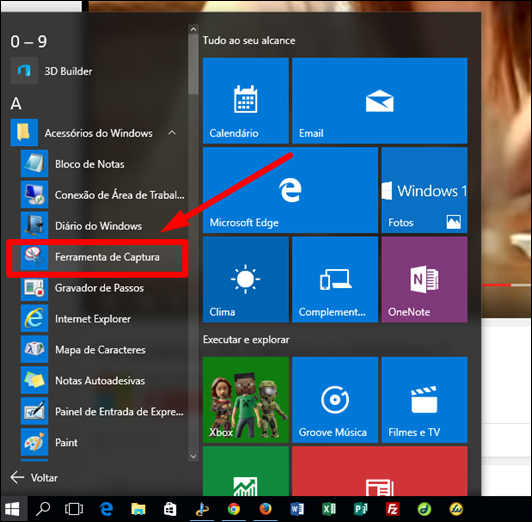
- Utilize ferramentas de edição integradas, como o Paint ou o Snip & Sketch, para anotar ou destacar informações antes de compartilhar.
Perguntas frequentes sobre atalho captura de tela windows
Muitos usuários têm dúvidas sobre como usar corretamente os recursos de captura de tela no Windows. Algumas perguntas recorrentes ajudam a esclarecer o funcionamento e a resolver possíveis problemas no momento de usar os atalhos.
Onde as capturas são salvas ao usar Tecla Windows + Print Screen?
As imagens são automaticamente salvas na pasta Imagens > Capturas de Tela na sua biblioteca de usuários. É uma opção prática para manter os prints organizados sem precisar movimentar arquivos manualmente.

Como capturar apenas uma parte da tela rapidamente?
Use o atalho Tecla Windows + Shift + S. Isso ativa o modo Snip & Sketch, onde você pode arrastar o mouse para definir uma área retangular, livre, em forma de janela ou capturar a tela inteira. A captura é copiada para a área de transferência e pode ser colada imediatamente.
Posso usar atalhos de captura de tela em versões mais antigas do Windows?
Sim, as combinações como Print Screen e Alt + Print Screen estão presentes desde versões antigas do Windows. Já o Snip & Sketch está disponível a partir do Windows 10 e pode ser atualizado em versões anteriores via Microsoft Store, se necessário.
O que fazer se o atalho não estiver funcionando?
Verifique se o teclado está com problema, se as teclas estão sendo reconhecidas corretamente e se não há conflitos com programas de terceiros. Reiniciar o computador ou testar os atalhos em outro perfil de usuário pode ajudar a identificar o problema.
Dominar o uso do atalho captura de tela windows torna o trabalho com o computador mais ágil e produtivo, seja para registrar informações visuais, solucionar problemas ou compartilhar conteúdo de forma rápida e prática. Com as combinações certas, é possível transformar essa função simples em uma ferramenta poderosa no dia a dia.
