Atalho Captura De Tela
Quando você pensa em atalho captura de tela, está falando de um dos recursos mais úteis para quem precisa compartilhar informações, resolver problemas ou simplesmente anotar visualmente algo na tela do computador. Um bom atalho de tela tira a pressão de ter que abrir um programa de edição, digitar comandos ou perder tempo com passos demorados. Neste guia, você vai entender desde o básico até as formas mais avançadas de usar atalhos para capturar qualquer parte da sua área de trabalho, seja no Windows, no macOS ou em distribuições Linux.
o que é um atalho de captura de tela
Um atalho de captura de tela nada mais é do que uma combinação de teclas projetada para registrar rapidamente o que está acontecendo na sua tela. Diferente de clicar em um ícone dentro de um menu, o atalho funciona quase que instantaneamente, muitas vezes diretamente pelo hardware da sua tecla ou por uma combinação simples de teclas. Isso economiza tempo, reduz a burocracia e permite que você capture um erro, um resultado ou uma ideia espontaneamente, sem perder o foco no que estava fazendo.
atalhos no windows: as formas mais comuns
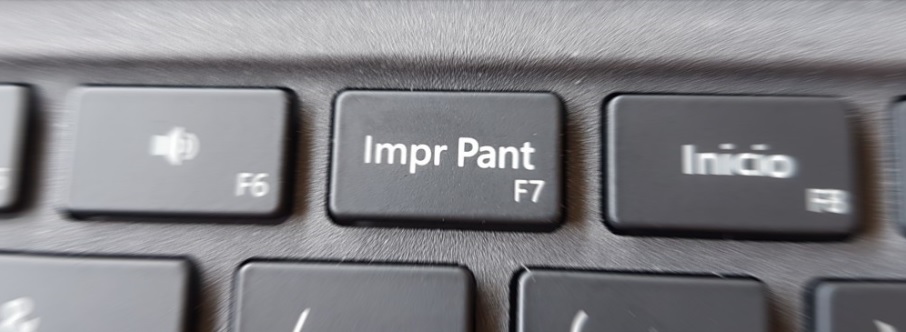
No Windows, o atalho clássico para captura de tela é o Imprimir Tela ou PrtScn, que grava toda a tela e armazena a imagem na área de transferência, pronta para ser colada em um editor ou mensagem. Se você precisa de algo mais prático, a combinação Windows + Shift + S ativa o Snip & Sketch, permitindo que você selecione uma área, uma janela ou capture livremente a tela com anotações rápidas. Já quem usa o Xbox Game Bar, pode usar Windows + G para gravar vídeos ou tirar fotos da tela durante jogos ou em aplicativos específicos.
modos de captura no windows
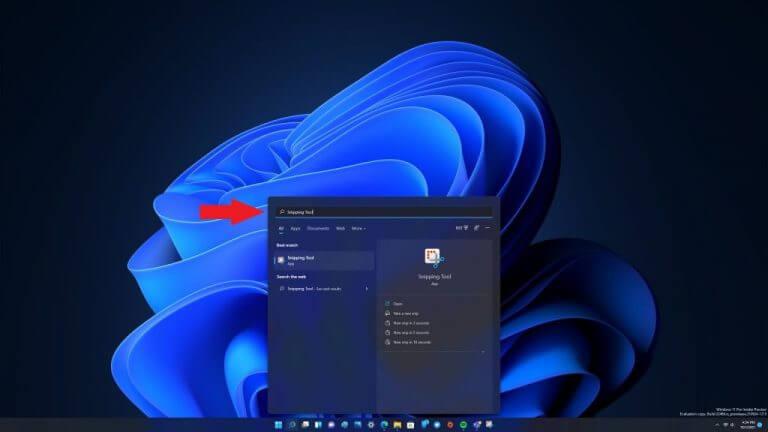
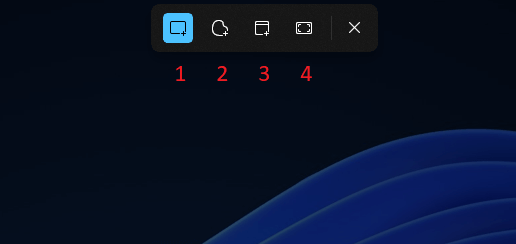
Além dos atalhos nativos, o Windows oferece modos visuais para escolher exatamente o que capturar. Usando Windows + Shift + S, a tela escurece e surgem opções de retângulo, snip livre, snip em forma de janela e snip inteiro. A imagic fica na área de transferência, mas você pode colá-la diretamente em e-mails, mensagens ou editores de imagem. Para capturas mais avançadas, o Game Bar salva vídeos e capturas em uma pasta específica, ideal para quem precisa de registro de atividade ao longo do tempo.
atalhos no macos: simplicidade e recursos avançados
O macOS costuma ser ainda mais direto quando o assunto é atalho captura de tela. A tecla Command + Shift + 3 captura toda a tela e salva automaticamente como arquivo na área de trabalho. Se você prefere selecionar apenas uma parte, Command + Shift + 4 transforma o cursor em uma cruz para definir área, enquanto Command + Shift + 4 + Espaço permite capturar uma janela específica com um clique. Um detalhe útil é que todas essas opções podem ser combinadas com Control para colar a imagir ou Option para centralizar o ponto de captura.
controles e opções extras no mac
Além dos atalhos tradicionais, o macOS oferece o Command + Shift + 5, que abre um painel de controle na tela com diversas opções: desde gravar tela inteira ou parcialmente até escolher onde salvar as imagens e ativar microfone para gravação de áudio. Esse recurso é especialmente útil para quem precisa de um tutorial rápido ou demonstração visual sem recorrer a softwares externos.

atalhos em linux: flexibilidade para diferentes ambientes
No Linux, as opções de atalho captura de tela variam conforme a distribuição e o ambiente gráfico, mas a maioria oferece pelo menos uma combinação global, como Print Screen para capturar a tela inteira ou Alt + Print Screen para a janela ativa. Ambientes como GNOME, KDE e XFCE costumam ter atalhos personalizáveis, permitindo que você escolha entre salvar diretamente em arquivo, copiar para a área de transferência ou até mesmo fazer upload para serviços de nuvem. É uma boa ideia explorar as configurações de teclado ou atalhos do seu ambiente para ajustar exatamente o comportamento que você precisa.
ferramentas complementares no linux
Embora os atalhos nativos já sejam bastante completos, muitos usuários optam por instalar aplicativos como Flameshot, Shutter ou Spectacle, que ampliam as funções com marca d'água, anotações avançadas e opções de upload rápido. Essas ferramentas normalmente mantêm o atalho básico, mas adicionam camadas de edição que valem a pena conhecer, especialmente para quem trabalha com suporte técnico, tutoriais ou documentação.
dicas para usar atalhos de forma eficiente
Dominar o atalho captura de tela exige prática, mas alguns hábitos simples podem transformar a forma como você trabalha com imagens e vídeos. Comece definindo um fluxo fixo: saiba de cor qual tecla usar em cada situação, mantenha um editor de imagem sempre à mão e organize suas capturas em pastas para não perder nada. Outra dica importante é testar os atalhos com frequência, especialmente após atualizações do sistema, pois combinações podem ser redefinidas ou substituídas por novos recursos.
organização e fluxo de trabalho
Para evitar acumular dezenas de imagens sem sentido, estabeleça uma rotina: use pastas por projeto, adicule nomes descritivos e, se possível, configure atalhos que já enviem a captura para um serviço ou pasta específica. No Windows, você pode usar ferramentas de automação como o PowerToys para criar atalhos ainda mais inteligentes. No macOS, os workflows do AppleScript ou do Shortcuts podem integrar a captura de tela com outras tarefas, como redimensionamento, upload ou até envio por e-mail.
perguntas frequentes
como ativo o atalho de captura de tela no meu computador
No Windows, o atalho padrão Imprimir Tela já vem ativado; no macOS, use Command + Shift + 3. Ambos funcionam imediatamente após ligar o computador, desde que o sistema não tenha sido reconfigurado por terceiros.
posso personalizar os atalhos de captura de tela
Sim, no Windows você pode ajustar combinações pelo Prompt de Comando ou PowerShell, enquanto no macOS as configurações de teclado permitem alterar rapidamente o comportamento de Print Screen e telas de seleção.

o que fazer se o atalho de captura de tela parar de funcionar
Verifique se as teclas não foram remapeadas, reinicie o computador ou teste em outro usuário; se o problema persistir, pode ser necessário reinstalar drivers ou atualizar o sistema operacional.
existem atalhos que gravam vídeo em vez de foto
Sim, no Windows use Windows + G com o Xbox Game Bar ativado e, no macOS, use Command + Shift + 5 para começar uma gravação de tela rápida.
