Aplicativo Descobrir Senha Wifi

Você já precisou se conectar a uma rede Wi‑Fi e não lembrava a senha? Neste tutorial, você aprenderá a usar um aplicativo descobrir senha Wi‑Fi para recuperar a chave de acesso armazenada no seu próprio dispositivo ou roteador, com segurança e passo a passo.
Resumo dos principais pontos
- Entender o que é e para que serve um aplicativo descobrir senha Wi‑Fi.
- Configurar as ferramentas necessárias no seu dispositivo Android ou no roteador.
- Executar o processo de forma segura, respeitando leis e políticas de uso.
- Conhecer alternativas quando o acesso direto não for possível.
- Evitar erros comuns que comprometem a precisão ou a segurança.
Para que serve um aplicativo descobrir senha Wi‑Fi e é legal usá-lo?
Um aplicativo descobrir senha Wi‑Fi serve para exibir a senha já salva em seu próprio dispositivo ou em configurações acessíveis por ele. Isso é útil quando você precisa compartilhar a rede com um convidado, está reconfigurando equipamentos ou simplesmente esqueceu a credencial de acesso. A legalidade depende de você ser o proprietário da rede ou ter autorização explícita do dono, pois acessar redes alheias sem permissão pode caracterizar violação de privacidade e crime cibernético.
Quais ferramentas e requisitos você precisa reunir?
- Dispositivo Android com root ou métodos que permitam acesso avançado (para alguns aplicativos).
- Roteador com acesso administrativo via painel de configuração (IP padrão, geralmente 192.168.0.1 ou 192.168.1.1).
- Credenciais de acesso ao painel do provedor (endereço, login e senha).
- Computador ou smartphone com navegador e conexão estável à mesma rede.
- O aplicativo em si, escolhido entre as opções disponíveis em lojas oficiais ou repositórios confiáveis.
Como usar um aplicativo para descobrir senha Wi‑Fi no Android
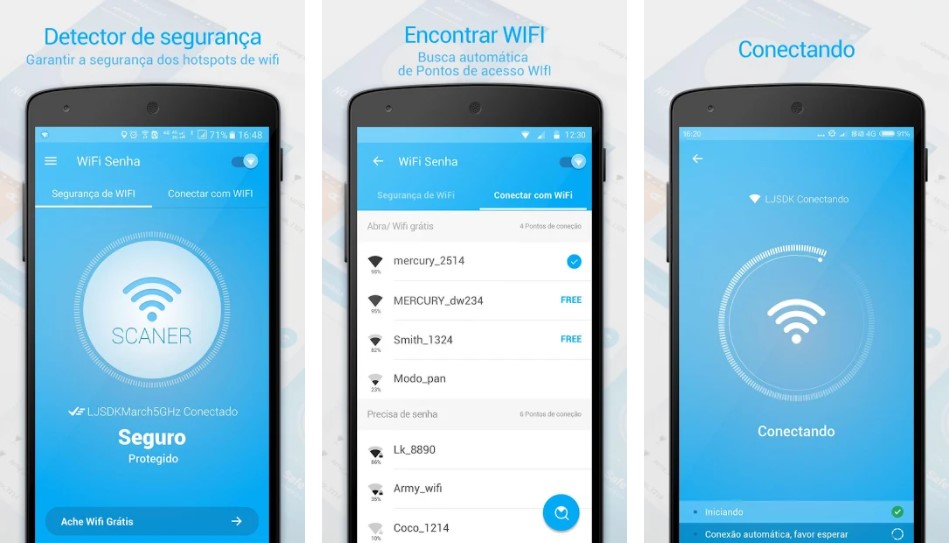
Se você optar por usar um aplicativo no celular, siga estas etapas com cuidado. Lembre-se de que a eficácia depende do fabricante, versão do sistema e dos privilégios de acesso.

- Verifique se o dispositivo está rootado; alguns aplicativos exigem acesso root para ler as configurações de Wi‑Fi armazenadas.
- Instale um aplicativo de reputação, lendo avaliações e evite aqueles que solicitam permissões excessivas sem justificativa.
- Abra o aplicativo e conceda as permissões necessárias, como acesso à localização e gerenciamento de redes.
- Liste as redes Wi‑Fi salvas; o app geralmente exibe SSID e, ao selecionar uma, revela a chave em texto claro.
- Anote ou compartilhe a senha com cuidado, preferencialmente em ambiente privado e seguro.
Como acessar a senha Wi‑Fi pelo painel do roteador
Quando o aplicativo não funciona ou você prefere uma via mais direta, o próprio roteador permite visualizar a chave atual. Esse método é compatível com a maioria dos fabricantes.
Acessar o painel de administração
Conecte-se à rede cabeada ou via Wi‑Fi, abra o navegador e digite o gateway padrão (ex.: 192.168.0.1). Caso não saiba, verifique o roteador, o manual ou use o comando ip default gateway no terminal do sistema.
Localizar as configurações sem fio
Após fazer login, navegue até a seção Wireless, Wi‑Fi ou Rede Sem Fio. Cada fabricante organiza de forma diferente; procure abas como Segurança ou Configurações Avançadas.
Como descobrir a senha Wi‑Fi em um computador com WindowsO sistema operacional já oferece formas de visualiar a senha sem instalar terceiros, desde que você tenha acesso ao perfil de usuário.
- Abra o Prompt de Comando como administrador.
- Execute o comando:
netsh wlan show profile name="NOME_DA_REDE" key=clear. - Na seção Security Settings, localize a linha Key Content para ver a senha em texto claro.
Como proceder se não tiver acesso ao dispositivo original
Em alguns cenários, você não pode usar as opções anteriores, como em um ambiente corporativo ou quando o celular foi perdido. Nesse caso, as alternativas incluem:
- Solicitar a senha ao administrador da rede.
- Reiniciar o roteador para as configurações de fábrica (o que apaga todas as configurações e exige nova configuração).
- Verificar etiquetas físicas no próprio roteador, pois alguns modelos imprimem a senha padrão na base ou no painel traseiro.
- Criar uma nova rede com outro SSID e compartilhar a credencial com quem precisa acesso.
Erros comuns e como evitá-los
- Não confiar em aplicativos duvidosos: Baixe somente de fontes oficiais e verifique avaliações e permissões.
- Ignorar a conexão ativa: O roteador ou o celular precisam estar ligados e na mesma faixa de rede para que a recuperação funcione.
- Confundir SSID e senha: O SSID é o nome da rede; a senha é o campo que protege o acesso. Não use um pelo outro.
- Usar informações em locais públicos: Evite digitar credenciais em redes não seguras ou dispositivos alheios.
- Pular a atualização do firmware: Manter o roteador atualizado evita vulnerabilidades que podem comprometer a segurança da senha.
Conclusão e boas práticas de segurança
Usar um aplicativo descobrir senha Wi‑Fi pode ser prático quando você está do lado legítimo da rede. Porém, a segurança começa com a escolha de ferramentas confiáveis e comportamentos conscientes. Sempre que possível, prefira acessar a senha pelo painão do roteador ou recursos nativos do sistema, mantendo a chave em um local seguro e evitando a exposição desnecessária.
FAQ
- Posso recuperar a senha de qualquer Wi‑Fi que encontrar?
Não. Acessar redes sem permissão é ilegal e antiético. Use esses métodos apenas para redes de sua propriedade ou com autorização do responsável.

Veja como descobrir a senha do Wi-Fi no celular conectado - Os aplicativos gratuitos são seguros para descobrir senha Wi‑Fi?
Alguns podem conter malware ou vender seus dados. Avalie avaliações, verifique permissões e prefira soluções de código aberto ou de fabricantes reconhecidos.
- E se esquecer da senha novamente no futuro?
Anote a chave em um local seguro ou salve a senha criptografada em seu gerenciador de senhas. Considere usar uma senha longa com caracteres variados para facilitar lembretes futuros.
- Posso usar esses métodos em redes corporativas?
Em ambientes corporativos, as políticas de TI podem proibir o acesso a senhas compartilhadas. Consulte o time de suporte antes de agir.

Encontre as senhas de Wi-Fi salvas no iPhone ou iPad - Suporte da Apple ...
