Abrir Arquivo Csv Excel

O processo de abrir arquivo CSV no Excel é uma das habilidades mais práticas para quem trabalha com dados, relatórios e planilhas diariamente. Um arquivo CSV, que significa valores separados por vírgula, é um formato simples e amplamente utilizado para armazenar tabelas de informações de forma textual. Embora o Excel seja um dos programas mais comuns para visualizar e manipular esses arquivos, muitos usuários encontram dificuldades ao tentabrirarquivo CSV no Excel sem alterar a estrutura ou os dados. Neste guia completo, você vai aprender não apenas como abrir esse tipo de arquivo, mas também as melhores práticas para garantir que as informações sejam exibidas corretamente, desde a codificação até a formatação final.
Por que o CSV é tão popular e como ele funciona
Antes de falar no método de abertura, é importante entender o motivo do sucesso do CSV. Esse formato não utiliza recursos pesados de formatação, o que o torna ideal para troca de informações entre sistemas diferentes, como bases de dados, softwares de contabilidade e ferramentas de análise. Cada linha no arquivo corresponde a um registro, e os campos são separados por caracteres como vírgula, ponto e vírgula ou tabulação. Por isso, quando você quer abrirarquivo CSV no Excel, o primeiro desafio é garantir que o separador esteja alinhado com a estrutura esperada. Um detalhe crucial é a codificação do arquivo, pois caracteres especiais podem ser interpretados de forma errada se o Excel não reconhecer corretamente o idioma ou o padrão de texto. Por isso, antes de abrir, confira se o CSV foi salvo em UTF-8 ou em outro formato compatível, pois isso impacta diretamente na exibição acentuada e nos caracteres não ingleses.
O que fazer para abrirarquivo CSV no Excel sem complicações
A maneira mais direta de visualizar um CSV no Excel é simplesmente dar dois cliques no arquivo ou arrastá-lo para a janela do programa. Porém, esse método rápido nem sempre produz o resultado ideal, especialmente quando as colunas não ficam organizadas como esperado. Nesse cenário, a solução mais eficaz é usar a funcionalidade de importação de texto. No Excel, você pode acessar a aba "Dados" e escolher "De texto/CSV", localizando o arquivo na janela seguinte. Ao fazer isso, você ganha controle total sobre como o conteúdo será interpretado, podendo definir separadores, tipos de coluna e pré-visualizar o resultado antes de confirmar. Esse caminho garante que o abrir arquivo CSV Excel seja feito de forma organizada, evitando problemas de formatação desde o primeiro passo.

Passo a passo para importar um CSV com total controle
Para quem busca uma abertura ainda mais precisa, o assistente de importação é a melhor opção. Após localizar o CSV pelo caminho "Dados" > "De texto/CSV", o Excel exibirá uma pré-visualização dos dados. Nesta etapa, é possível ajustar o separador, que pode ser vírgula, ponto e vírgula ou tab, conforme o padrão usado no arquivo original. Além disso, você pode tratar colunas específicas como texto, data ou número, evitando que o Excel aplique conversões automáticas que distorcem a informação. Um detalhe valioso é a opção de "Largura fixa", que ajuda quando as colunas não são separadas por um caractere, mas sim alinhadas em posições específicas. Ao final, confirme a importação e veja como o abrirarquivo CSV Excel se torna um processo claro, sem surpresas e totalmente alinhado às suas necessidades de análise.
Resumo dos principais pontos para abrir CSV no Excel
- Compreenda a estrutura básica de um CSV: linhas e campos separados por vírgula ou outro delimitador.
- Use a importação via "Dados" > "De texto/CSV" para ganhar controle total sobre a abertura.
- Verifique a codificação do arquivo, preferindo UTF-8 para evitar problemas com acentuação e caractere especial.
- Defina manualmente o separador e o tipo de coluna durante a importação para garantir precisão.
- Explore recursos como largura fixa e pré-visualização antes de confirmar a importação.
É preciso instalar algo mais ou o Excel já resolve?
Uma dúvida comum é se é necessário recorrer a softwares alternativos para abrirarquivo CSV Excel de forma eficaz. A resposta é que, na maioria dos casos, o próprio Excel é suficiente, especialmente nas versões mais recentes, que já incluem ferramentas de importação avançadas. No entanto, em situações específicas, como quando o CSV traz delimitadores incomuns ou codificações pouco comuns, pode ser útil recorrer a editores de texto avançados ou aplicativos leves de conversão. O importante é entender que o segredo está na forma como você abre o arquivo, e não necessariamente em recursos externos. Com as técnicas apresentadas, você consegue transformar a simples abertura em um processo estratégico de limpeza e preparo dos dados.
Perguntas frequentes sobre abrir arquivo CSV no Excel
- O que fazer se as colunas aparecem desorganizadas ao abrir CSV no Excel?
Isso geralmente acontece devido ao delimitador incorreto. Use a importação personalizada e escolha a opção que melhor se adapta à estrutura do arquivo. - Como evitar que números sejam convertidos em data?
Antes da importação, defina o tipo da coluna como "Texto" no assistente, assim o Excel não aplica formatação automática. - É possível abrir CSV sem perder a formatação original?
Sim, ao usar a importação de texto, você mantém a integridade dos dados e pode ajustar apenas o necessário para exibi-los corretamente. - Qual a diferença entre abrir e importar um CSV no Excel?
Abrir rapidamente pode não garantir a separação ideal, enquanto importar permite ajustes finos de delimitador, codificação e tipos de coluna. - Como reconhecer a codificação do meu CSV?
Experimente abrir o arquivo em um editor de texto que mostre a codificação ou teste diferentes padrões na importação até encontrar o resultado correto.
Com essas orientações claras e objetivas, você está preparado para lidar com qualquer situação de abrirarquivo CSV Excel com confiança. Lembre-se de que a prática constante e a atenção aos detalhes durante a importação fazem toda a diferença, garantindo que seus dados estejam sempre prontos para análise, apresentação ou further processamento.
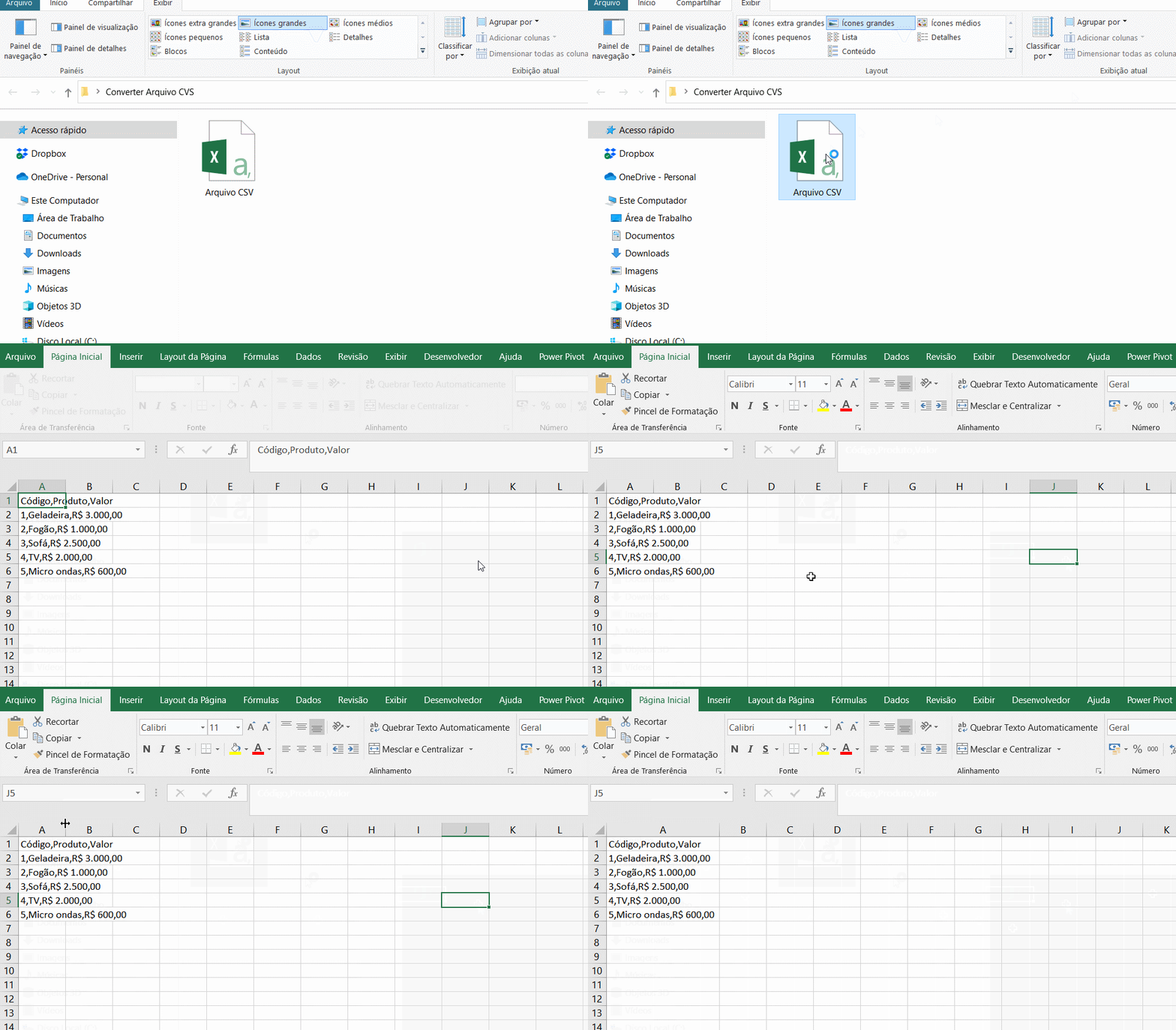
Aprenda como abrir e converter um arquivo CSV no Excel em Menos de 3 Minutos #Excel #CSV
Vídeo atualizado em https://youtu.be/F7YFaMwl7P0 - Aprenda como abrir e converter um arquivo CSV no Excel de duas ...
